 WhatsApp +44 7367 063273
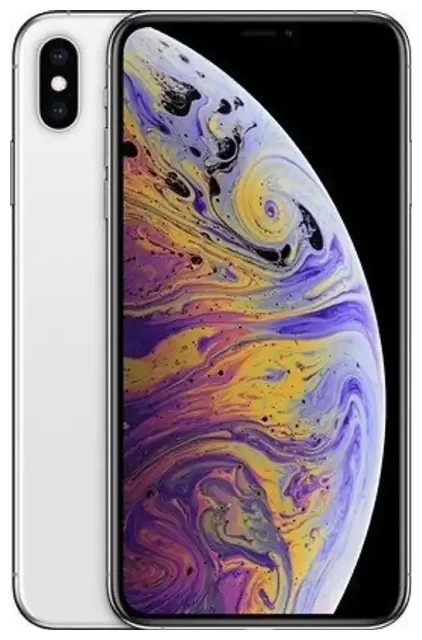
Ondersteunt de Apple iPhone Xs Max eSIM?
Apple iPhone Xs Max eSIM-compatibiliteit
Ja, de Apple iPhone Xs Max ondersteunt eSIM. Apple introduceerde eSIM-functionaliteit met de iPhone Xs Max bij de lancering in september 2018, en alle modellen wereldwijd — ongeacht regio of provider — hebben eSIM aan boord. Dit betekent dat je een eSIM kunt gebruiken op je Apple iPhone Xs Max, of je hem nu hebt gekocht in de VS, Europa, Azië of elders.
Dual-SIM: eSIM plus fysieke simkaart
De Apple iPhone Xs Max biedt dual-SIM via een combinatie van één fysieke nano-SIM-sleuf en één eSIM. Je kunt twee telefoonnummers tegelijk gebruiken: één op de fysieke simkaart en één op een eSIM-profiel dat digitaal in het toestel is opgeslagen. Let op: modellen voor het Chinese vasteland (A2104) hebben twee fysieke nano-SIM-sleuven in plaats van de eSIM-optie, maar alle andere varianten ondersteunen eSIM.
Je kunt meerdere eSIM-profielen opslaan op je Apple iPhone Xs Max, maar er kan er maar één tegelijk actief zijn naast de fysieke SIM. Dit maakt het praktisch om een eSIM van je thuisprovider te bewaren en een reis-eSIM toe te voegen wanneer je die nodig hebt, waarbij je tussen profielen wisselt in Instellingen.
eSIM instellen op de Apple iPhone Xs Max
eSIM iPhone instellen via Instellingen
Een eSIM installeren op je Apple iPhone Xs Max duurt ongeveer 60 seconden. Je provider of eSIM-aanbieder stuurt je een QR-code — per e-mail of zichtbaar in hun app — en die scan je om het profiel naar je toestel te downloaden.
- Zorg dat je Apple iPhone Xs Max verbonden is met wifi en de nieuwste iOS-versie draait.
- Open Instellingen en tik op Mobiel netwerk (of Mobiele data in sommige regio's).
- Tik op Voeg mobiel abonnement toe.
- Gebruik de camera om de QR-code van je provider of eSIM-aanbieder te scannen. Als je de code niet kunt scannen, tik dan op Voer details handmatig in en vul de activeringscode in.
- Tik op Voeg mobiel abonnement toe wanneer daarom wordt gevraagd om de installatie te bevestigen.
- Label je lijnen — bijvoorbeeld 'Privé' voor je hoofdnummer en 'Reis' voor de eSIM. Dit helpt je kiezen welke lijn je gebruikt voor gesprekken, berichten en data.
- Selecteer welke lijn je als standaard wilt voor mobiele data. Je kunt dit altijd wijzigen in Instellingen.
Dual-SIM-lijnen beheren
Na het instellen zijn zowel je fysieke SIM als eSIM zichtbaar in Instellingen onder Mobiel netwerk. Je ziet elke lijn met zijn label, en je kunt ze aan- of uitzetten, kiezen welke data verwerkt en één lijn toewijzen voor iMessage en FaceTime. Als je de Apple iPhone Xs Max in het buitenland gebruikt, kun je je thuisSIM actief houden voor gesprekken en sms'jes terwijl data via een lokale reis-eSIM loopt om roamingkosten te vermijden.
Reis-eSIM gebruiken op de Apple iPhone Xs Max
Hoe werkt eSIM buitenland
Een reis-eSIM is de eenvoudigste manier om verbonden te blijven wanneer je buiten je thuisland bent. In plaats van internationale roamingkosten te betalen of op het vliegveld te jagen op een lokale simkaart, installeer je een eSIM-abonnement op je Apple iPhone Xs Max voordat je vertrekt. De eSIM wordt actief zodra je landt en geeft je direct toegang tot mobiele data voor kaarten, berichten en browsen.
Reis-eSIMs werken in tientallen landen en dekken vaak hele regio's af — Europa, Azië of Latijns-Amerika — met één enkel abonnement. Je kunt eSIM-abonnementen bekijken per bestemming, databundels vergelijken en de QR-code in enkele minuten installeren. Omdat de Apple iPhone Xs Max dual-SIM ondersteunt, blijft je thuisnummer bereikbaar voor gesprekken en twee-factor-authenticatie-sms'jes terwijl de eSIM al je data verwerkt.
Voor vertrek installeren
Download je reis-eSIM terwijl je nog wifi hebt thuis of op het vliegveld. Eenmaal geïnstalleerd, blijft het profiel inactief op je Apple iPhone Xs Max totdat je het inschakelt en dataroaming aanzet voor die lijn. Wanneer je aankomt, ga je naar Instellingen > Mobiel netwerk, selecteer je de reis-eSIM-lijn, zet je Schakel deze lijn in aan en schakel je Dataroaming in. Je toestel maakt verbinding met een lokaal netwerk en je bent online.
Tips en probleemoplossing
Dataroaming inschakelen voor de eSIM-lijn
Veel mensen vergeten deze stap: je eSIM werkt niet in het buitenland tenzij je Dataroaming inschakelt voor die specifieke lijn. Ga naar Instellingen > Mobiel netwerk, tik op de eSIM-lijn en zet Dataroaming aan. Geen zorgen — roamingkosten gelden alleen voor de fysieke SIM van je thuisprovider. Het eSIM-abonnement dat je hebt gekocht dekt de data, dus roaming is veilig in te schakelen voor die lijn.
eSIM overzetten iPhone of thuisSIM actief houden
Je kunt de fysieke SIM van je thuisprovider ingeschakeld laten terwijl je een reis-eSIM voor data gebruikt. Stel de eSIM in als je standaardlijn voor Mobiele data in Instellingen, maar houd de fysieke SIM ingeschakeld zodat je gesprekken, sms'jes en twee-factor-authenticatiecodes kunt ontvangen. Deze instelling werkt uitstekend met de dual-SIM-functie van de Apple iPhone Xs Max en houdt je bereikbaar zonder extra kosten.
eSIM die niet activeert oplossen
Als je QR-code niet scant, controleer dan of de afbeelding helder is en je cameralens schoon. Als scannen nog steeds mislukt, tik dan op Voer details handmatig in en typ de activeringscode die je provider heeft gestuurd. Als de eSIM installeert maar geen verbinding maakt, herstart dan je Apple iPhone Xs Max, bevestig dat de lijn is ingeschakeld in Instellingen en controleer of dataroaming is ingeschakeld voor de eSIM. Je kunt het profiel ook verwijderen en opnieuw installeren: ga naar Instellingen > Mobiel netwerk, tik op de eSIM, dan Verwijder mobiel abonnement, en scan de QR-code opnieuw.
Als je nog vast zit, kan eSIM-instellingshulp je door providergerelateerde problemen of toestel-instellingen leiden. Zorg dat je Apple iPhone Xs Max niet simlock heeft — vergrendelde toestellen kunnen eSIM-profielen van andere providers weigeren. Je kunt de lock-status controleren door contact op te nemen met je oorspronkelijke provider of te kijken in Instellingen > Algemeen > Info onder Providervergrendeling.
Compatibiliteit voor andere toestellen controleren
Als je upgrade of nieuwsgierig bent naar een andere telefoon of tablet, kun je de eSIM-compatibiliteit van een ander toestel controleren om ondersteuning te bevestigen voordat je een abonnement koopt. De eSIM-functie van de Apple iPhone Xs Max zette de standaard voor dual-SIM op iPhones, en de meeste modellen sindsdien — inclusief de iPhone 11, iPhone 16 en iPhone 17-serie — volgen dezelfde activeringsstappen, dus het proces blijft vertrouwd naarmate je upgrade.









