 WhatsApp +44 7367 063273
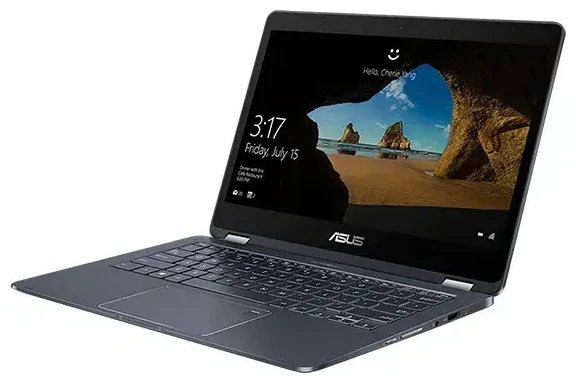
Ondersteunt de ASUS Novago TP370QL eSIM?
ASUS Novago TP370QL eSIM-ondersteuning
Ja, de ASUS Novago TP370QL ondersteunt eSIM, maar alleen op Wi-Fi + Cellular-varianten die zijn uitgerust met de Qualcomm Snapdragon 835-processor en geïntegreerde X16 LTE-modem. Dit was een van de eerste Windows 10-laptops met altijd-verbonden mobiele datafunctionaliteit, en ASUS heeft embedded SIM-functionaliteit toegevoegd aan de modellen met mobiele data.
De Wi-Fi-only versie van de Novago TP370QL heeft geen mobiele datahardware en kan dus geen eSIM gebruiken. Controleer je apparaatspecificaties in Instellingen > Systeem > Info om te bevestigen of je de variant met mobiele data hebt. Zoek naar "Mobiel breedband" of "Mobiel" onder de apparaatspecificaties.
Dual-SIM configuratie
Het ASUS Novago TP370QL mobiele model gebruikt uitsluitend eSIM-connectiviteit—er is geen fysieke nano-SIM-sleuf. Je kunt meerdere eSIM-profielen op het apparaat opslaan en daartussen wisselen, maar slechts één eSIM-profiel kan tegelijkertijd actief zijn. Dit betekent dat je niet twee actieve dataverbindingen tegelijk kunt onderhouden.
Hoe stel je een eSIM in op de ASUS Novago TP370QL
eSIM instellen via Instellingen
Een eSIM instellen op je ASUS Novago TP370QL duurt ongeveer 60 seconden zodra je de QR-code van je provider of reis-eSIM aanbieder hebt. Je hebt tijdens de installatie een actieve Wi-Fi-verbinding nodig om het eSIM-profiel te downloaden.
- Verbind je ASUS Novago TP370QL met Wi-Fi.
- Open Instellingen en ga naar Netwerk en internet > Mobiel.
- Klik op "Een simkaart van je mobiele provider gebruiken" of "Een mobiel abonnement toevoegen".
- Kies "Een QR-code gebruiken" wanneer daarom wordt gevraagd.
- Houd de QR-code van je eSIM-provider voor de camera van je laptop, of voer de activeringscode handmatig in als je geen camera bij de hand hebt.
- Wacht terwijl Windows het eSIM-profiel downloadt en installeert (meestal 30–90 seconden).
- Geef je mobiele verbinding een herkenbare naam zoals "Reisdata" of de naam van je provider.
- Stel je voorkeuren in of deze verbinding moet worden gebruikt voor data wanneer Wi-Fi niet beschikbaar is.
Activeer je mobiele verbinding
Na voltooiing van de installatie probeert Windows automatisch verbinding te maken. Mogelijk moet je je laptop opnieuw opstarten als de verbinding niet direct verschijnt. Zodra je verbonden bent, zie je signaalbalken in het systeemvak naast je Wi-Fi-pictogram.
Een reis-eSIM gebruiken op de ASUS Novago TP370QL
Verbonden blijven in het buitenland zonder roamingkosten
Een reis-eSIM geeft je lokale datatarieven wanneer je in het buitenland bent, waarmee je dure roamingkosten vermijdt. In plaats van op het vliegveld te zoeken naar een fysieke simkaart of internationale roaming te activeren via je Nederlandse provider, kun je eSIM-abonnementen bekijken voor je bestemming en het profiel installeren voordat je vertrekt.
Je ASUS Novago TP370QL kan meerdere eSIM-profielen opslaan, dus je kunt reis-eSIM's voor verschillende regio's geïnstalleerd houden en simpelweg degene activeren die je nodig hebt wanneer je aankomt. Dit maakt de laptop bijzonder handig voor frequente reizigers die betrouwbare internettoegang nodig hebben voor werk of navigatie zonder afhankelijk te zijn van hotel- of café-Wi-Fi.
Installeer voor vertrek
Installeer je reis-eSIM terwijl je nog thuis bent op je gewone Wi-Fi-verbinding. Het profiel blijft inactief totdat je aankomt in je bestemmingsland en het activeert in Instellingen. De meeste reis-eSIM-abonnementen activeren wanneer ze voor het eerst het netwerk van het bestemmingsland detecteren, dus je hoeft je geen zorgen te maken dat je databundel start voordat je het vliegtuig instapt.
Tips en probleemoplossing
Schakel dataroaming in voor eSIM-connectiviteit
Hoewel je een lokale reis-eSIM gebruikt, behandelt Windows de verbinding als roaming omdat het profiel niet is uitgegeven door de oorspronkelijke regio van je apparaat. Ga naar Instellingen > Netwerk en internet > Mobiel > Opties voor dataroaming en zet "Roaming toestaan voor dit mobiele abonnement" aan. Zonder deze instelling maakt je eSIM geen verbinding met lokale netwerken.
Herstel een eSIM die niet activeert
Als je QR-code niet scant, controleer dan of de camera van je laptop goed werkt en of je voldoende verlichting hebt. Je kunt de activeringscode ook handmatig invoeren: zoek het SM-DP+-adres en de activeringscodereeks in de e-mail of op de accountpagina van je eSIM-provider, en selecteer vervolgens "Activeringscode handmatig invoeren" tijdens de installatie.
Als de eSIM installeert maar geen verbinding maakt, start dan je ASUS Novago TP370QL opnieuw op en bevestig dat de vliegtuigmodus is uitgeschakeld. Controleer of het juiste eSIM-profiel is ingesteld als actief in de mobiele instellingen—als je meerdere profielen hebt opgeslagen, heeft Windows mogelijk het verkeerde geselecteerd. Je kunt ook de eSIM-compatibiliteit van een ander apparaat controleren als je een back-upoptie voor connectiviteit overweegt.
Sommige eSIM-providers vereisen dat je het profiel binnen een specifiek tijdsbestek na aankoop activeert. Als je eSIM weken geleden is uitgegeven en nooit is geactiveerd, kan deze verlopen zijn. Neem contact op met je provider om een nieuwe QR-code aan te vragen.








