 WhatsApp +44 7367 063273
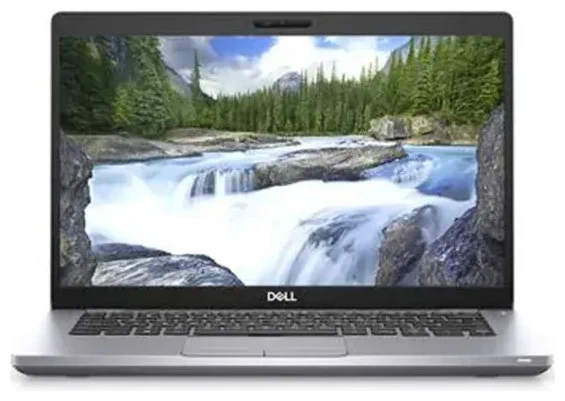
Ondersteunt de Dell Latitude 5410 eSIM?
De Dell Latitude 5410 ondersteunt eSIM, maar alleen in specifieke configuraties. Deze zakelijke laptop was leverbaar met een optionele WWAN-module (Wireless Wide Area Network) voor mobiel breedband die eSIM-functionaliteit bevat. Als jouw Latitude 5410 bij aankoop was uitgerust met een Qualcomm Snapdragon X20 LTE-modem of vergelijkbare WWAN-kaart, ondersteunt het toestel eSIM. Het basismodel met alleen wifi bevat geen enkele vorm van mobiele connectiviteit.
Dell Latitude 5410 eSIM-compatibiliteit
Om te controleren of jouw specifieke exemplaar eSIM ondersteunt, bekijk je de oorspronkelijke bestelconfiguratie of ga je in Windows Instellingen naar Netwerk en internet > Mobiel netwerk. Als je opties voor mobiel netwerk ziet, heeft jouw apparaat WWAN en ondersteunt het eSIM. De Latitude 5410 met WWAN ondersteunt één eSIM-profiel tegelijk — er is geen fysieke nano-simkaartsleuf naast de eSIM, dus je kunt geen dual-simconfiguraties gebruiken op deze laptop. Je gebruikt ofwel de ingebouwde SIM, ofwel helemaal geen mobiele verbinding.
Niet alle Latitude 5410-exemplaren verlieten de fabriek met WWAN. Als die van jou alleen wifi heeft, kan de WWAN-module in de meeste gevallen niet achteraf worden toegevoegd, omdat dit specifieke antennes en certificeringen vereist. Ben je niet zeker van jouw configuratie? Controleer dan de Dell-ondersteuningspagina met jouw servicetag of raadpleeg je originele aankoopdocumentatie.
Hoe installeer je een eSIM op de Dell Latitude 5410?
Als jouw Dell Latitude 5410 de WWAN-module bevat, is het activeren van een eSIM eenvoudig. Je ontvangt een QR-code van je eSIM-aanbieder en Windows 10 of Windows 11 regelt de installatie. Het proces duurt doorgaans ongeveer zestig seconden zodra je de QR-code bij de hand hebt.
eSIM instellen via Instellingen
- Open Instellingen en ga naar Netwerk en internet, selecteer vervolgens Mobiel netwerk.
- Klik op Mobiel abonnement toevoegen of Een QR-code gebruiken (de tekst verschilt per Windows-versie).
- Gebruik de webcam van je laptop of een externe camera om de QR-code van je eSIM-provider te scannen wanneer daarom wordt gevraagd, of voer de activatiecode handmatig in als je geen camera beschikbaar hebt.
- Windows downloadt en installeert het eSIM-profiel. Wacht op bevestiging dat het profiel actief is.
- Geef de verbinding een herkenbare naam zoals "Reisdata" of de naam van de provider, zodat je deze later kunt identificeren.
- Schakel de mobiele verbinding in en je Latitude 5410 maakt verbinding met het mobiele netwerk.
Je kunt je eSIM-profiel beheren in hetzelfde menu onder Mobiel netwerk. Als je van provider moet wisselen of een profiel wilt verwijderen, keer je terug naar dit menu en selecteer je de juiste optie.
Activeer de eSIM vóór je vertrek
Installeer je reis-eSIM terwijl je nog betrouwbare wifi hebt, bij voorkeur voordat je van huis gaat. Sommige eSIM-profielen activeren onmiddellijk na installatie, terwijl andere pas activeren wanneer ze voor het eerst het netwerk van het bestemmingsland detecteren. Controleer de instructies van je provider om te begrijpen wanneer je abonnement actief wordt en begint met het verbruiken van je databundel.
Een reis-eSIM gebruiken op de Dell Latitude 5410
Een reis-eSIM maakt van je Dell Latitude 5410 een volledig verbonden apparaat waar je ook bent, zonder dat je naar wifi-hotspots hoeft te zoeken of hotelinternetkosten hoeft te betalen. Je vermijdt internationale roamingkosten van je thuisprovider en geniet in plaats daarvan van lokale datatarieven. Installeer de eSIM voor je vlucht en je laptop maakt verbinding zodra je landt.
Online blijven zonder roamingkosten
Reis-eSIMs zijn ontworpen voor kortdurende internationale data. Je koopt een databundel voor je bestemmingsland of regio, installeert het eSIM-profiel op je laptop en gebruikt mobiele data precies zoals je thuis zou doen. Dit is vooral nuttig voor zakelijke reizigers die betrouwbare connectiviteit nodig hebben voor videogesprekken, cloudtoepassingen en e-mail als ze niet op kantoor zijn. Je kunt eSIM-abonnementen bekijken voor meer dan 200 landen en regio's, waarbij je databundels en dekking vergelijkt om de juiste keuze voor je reis te vinden.
Omdat de Latitude 5410 slechts één eSIM tegelijk ondersteunt, vervang je het profiel als je van provider of bestemming wisselt. De meeste eSIM-aanbieders laten je profielen naar behoefte verwijderen en opnieuw installeren, hoewel het activeringsbeleid verschilt — lees de voorwaarden voordat je koopt.
Tips en probleemoplossing
Zelfs met de juiste WWAN-hardware kun je af en toe installatieproblemen tegenkomen. Zo houd je de eSIM-verbinding van je Dell Latitude 5410 soepel draaiend en wat je moet doen als er iets misgaat.
Schakel dataroaming in voor internationaal gebruik
Als je eSIM-profiel is geïnstalleerd maar niet verbindt in het buitenland, controleer dan of dataroaming is ingeschakeld. Ga naar Instellingen > Netwerk en internet > Mobiel netwerk, selecteer je eSIM-lijn en zet Roamingopties aan om dataroaming toe te staan. Veel reis-eSIM-abonnementen vereisen dat roaming is ingeschakeld omdat het profiel in het ene land is geregistreerd maar in een ander wordt gebruikt.
Los een eSIM op die niet activeert
Als de QR-code niet scant, controleer dan of je webcam werkt en of je de code stabiel houdt bij goede verlichting. De meeste eSIM-aanbieders bieden ook een handmatige activatiecode — een lange reeks letters en cijfers — die je rechtstreeks in het activeringsveld kunt typen. Als het profiel installeert maar geen signaal toont, herstart dan je laptop en bevestig dat de vliegtuigmodus uitstaat. Je kunt ook het eSIM-profiel verwijderen en opnieuw installeren als de eerste installatie onvolledig lijkt.
Heb je hulp nodig bij het diagnosticeren van verbindingsproblemen of wil je de eSIM-compatibiliteit van een ander apparaat controleren? Die informatie is beschikbaar. Voor aanvullende installatieondersteuning kun je onze eSIM-installatiehulp raadplegen.
Houd je primaire verbinding voor gesprekken en authenticatie
Omdat de Latitude 5410 een laptop is, ondersteunt deze geen spraakoproepen of sms via de eSIM. Je bent nog steeds afhankelijk van je smartphone voor tweefactorauthenticatiecodes en telefoongesprekken. Gebruik de laptop-eSIM uitsluitend voor data — browsen, applicatiesynchronisatie en clouddiensten — en houd je telefoon bij de hand voor al het andere.








