 WhatsApp +44 7367 063273
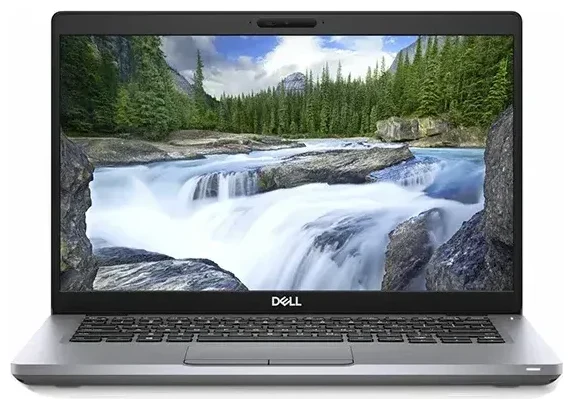
Ondersteunt de Dell Latitude 5411 eSIM?
Dell Latitude 5411 eSIM-compatibiliteit
De Dell Latitude 5411 kan eSIM ondersteunen, maar alleen als je een model hebt met een WWAN-module (Wireless Wide Area Network) voor mobiel breedband. Standaard Wi-Fi-configuraties bevatten geen enkele vorm van mobiele connectiviteit. Dell leverde de Latitude 5411 met optionele WWAN-kaarten — specifiek modellen met Intel XMM 7360 LTE-Advanced of Qualcomm Snapdragon X20 LTE-modems — en sommige van deze modules ondersteunen eSIM-provisionering naast een fysieke nano-SIM-sleuf.
Omdat WWAN een optionele upgrade bij aanschaf was, hebben niet alle Dell Latitude 5411-units deze mogelijkheid. Als je niet zeker weet of jouw laptop een WWAN-module bevat, controleer dan Apparaatbeheer in Windows onder "Netwerkadapters" voor een LTE- of mobiele breedband-vermelding, of bekijk je oorspronkelijke bestelspecificatie. Je kunt ook de nano-SIM-sleuf aan de zijkant of achterkant van de behuizing zoeken; de aanwezigheid hiervan bevestigt WWAN-hardware.
Dual SIM-mogelijkheid
Dell Latitude 5411-laptops met WWAN bieden doorgaans dual-SIM-functionaliteit: één fysieke nano-SIM-sleuf en één eSIM-profielslot. Dit betekent dat je een primaire provider op de fysieke SIM kunt behouden en een secundair databundel via eSIM kunt toevoegen, of volledig naar eSIM kunt overschakelen als je provider dit ondersteunt. Je kunt niet twee eSIM-profielen tegelijkertijd gebruiken op deze hardwaregeneratie; het is fysieke SIM plus eSIM, of alleen eSIM.
Belangrijk: Als jouw Dell Latitude 5411 is gekocht als Wi-Fi-configuratie, kun je achteraf geen eSIM-ondersteuning toevoegen zonder een compatibele WWAN-module te installeren — een taak die hardwarekennis vereist en mogelijk niet kosteneffectief is. Als je twijfelt over de mogelijkheden van jouw specifieke model, raadpleeg dan de officiële specificaties of supportdocumentatie van Dell om dit te bevestigen voordat je eSIM-installatie probeert.
Hoe installeer je een eSIM op de Dell Latitude 5411
eSIM instellen in Instellingen
Als jouw Dell Latitude 5411 een WWAN-module met eSIM-ondersteuning bevat, verloopt activering eenvoudig via Windows-instellingen. Je hebt een eSIM-QR-code of activatiegegevens van je provider nodig. Het hele proces duurt ongeveer 60 seconden zodra je de QR-code bij de hand hebt.
- Open Instellingen in Windows (druk op Win + I).
- Ga naar Netwerk en internet en selecteer vervolgens Mobiel netwerk in de linkerzijbalk.
- Klik op eSIM-profielen beheren of Een SIM van een mobiele provider gebruiken.
- Selecteer Een nieuwe eSIM toevoegen en kies Een QR-code gebruiken.
- Houd je eSIM-QR-code voor de webcam van je laptop, of voer de activatiecode handmatig in (SM-DP+-adres en activatiecode) als scannen niet handig is.
- Windows downloadt en installeert het eSIM-profiel. Dit is meestal binnen een minuut klaar als je een actieve internetverbinding hebt via Wi-Fi of ethernet.
- Geef het eSIM-profiel een herkenbare naam (bijvoorbeeld "Reis Data" of "Werk SIM") om het te onderscheiden als je ook een fysieke SIM gebruikt.
- Zet het eSIM-profiel Aan om mobiele connectiviteit te activeren.
Schakelen tussen SIM-profielen
Je kunt schakelen tussen je fysieke SIM en eSIM — of er één volledig uitschakelen — door terug te gaan naar Instellingen > Netwerk en internet > Mobiel netwerk en het actieve profiel te selecteren. Deze flexibiliteit is handig als je accuduur wilt besparen door mobiel uit te schakelen wanneer Wi-Fi beschikbaar is, of als je aparte privé- en werkdatabundels beheert.
Een reis-eSIM gebruiken op de Dell Latitude 5411
Een reis-eSIM is een efficiënte manier om in het buitenland verbonden te blijven op je Dell Latitude 5411 zonder roamingkosten te betalen of een lokale SIM-kaart te zoeken. Je koopt een data-only eSIM-bundel voor je bestemming, installeert het profiel voordat je vertrekt, en activeert het wanneer je landt. Deze aanpak elimineert het wisselen van fysieke SIM-kaarten en geeft je directe internettoegang voor e-mail, videogesprekken en productiviteitstools tijdens het reizen.
Installeer je reis-eSIM terwijl je nog betrouwbaar Wi-Fi hebt thuis of op kantoor. Zodra het profiel is geladen, blijft het inactief totdat je het inschakelt in je bestemmingsland. De meeste reis-eSIM-bundels activeren automatisch wanneer je laptop het lokale netwerk detecteert, zodat je direct kunt werken zodra je aankomt. Je vindt een breed scala aan regionale en wereldwijde databundels wanneer je eSIM-bundels bekijkt die zijn afgestemd op zakelijke en recreatieve reizigers.
Houd je primaire verbinding actief
Als je een fysieke SIM van je thuisprovider in de Dell Latitude 5411 hebt, kun je deze erin laten zitten terwijl je de reis-eSIM voor data gebruikt. Deze setup laat je belangrijke oproepen of sms-berichten ontvangen (als je provider en bundel spraak ondersteunen op een laptop WWAN-module) terwijl al het internetverkeer via de kosteneffectieve lokale eSIM loopt. Vergeet niet om dataroaming voor je thuisSIM uit te schakelen om onverwachte kosten te vermijden.
Tips & probleemoplossing
Zet dataroaming aan voor de eSIM-lijn
Wanneer je je reis-eSIM in het buitenland inschakelt, zorg er dan voor dat dataroaming is ingeschakeld voor dat specifieke profiel. Ga naar Instellingen > Netwerk en internet > Mobiel netwerk, selecteer je eSIM, en bevestig dat Roaming is ingeschakeld. Zonder deze instelling maakt de eSIM geen verbinding met lokale netwerken, zelfs als het profiel actief is.
Wat te doen als de QR-code niet scant
Als Windows je eSIM-QR-code niet kan lezen met de webcam — vaak het geval bij weinig licht of met camera's van lagere resolutie — kies dan in plaats daarvan voor handmatige invoer. Je eSIM-provider levert een SM-DP+-adres en een activatiecode; kopieer en plak deze zorgvuldig in het Windows eSIM-installatiescherm. Controleer dubbel op typfouten, want één verkeerd teken voorkomt activering.
Als je eSIM-profiel downloadt maar geen verbinding maakt, herstart dan je laptop en controleer of de WWAN-radio is ingeschakeld (sommige laptops hebben een fysieke draadloze schakelaar of een functietoets-toggle). Je kunt ook de eSIM-compatibiliteit van een ander apparaat controleren als je problemen oplost op meerdere apparaten, of bezoek eSIM-installatiehulp voor stapsgewijze begeleiding.
Houd de thuisSIM voor oproepen en tweefactorauthenticatie
Als je thuisprovider spraak- en sms-service biedt via de fysieke nano-SIM, laat deze dan actief, zelfs wanneer je een reis-eSIM voor data gebruikt. Dit zorgt ervoor dat je nog steeds verificatiecodes en beveiligingsmeldingen kunt ontvangen die aan je primaire telefoonnummer zijn gekoppeld. Schakel alleen dataroaming op de thuisSIM uit om verrassende kosten te vermijden terwijl de eSIM al het internetverkeer afhandelt.








