 WhatsApp +44 7367 063273
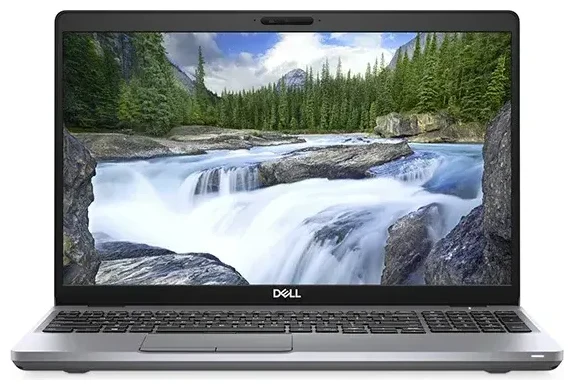
Heeft de Dell Latitude 5511 eSIM?
Dell Latitude 5511 eSIM-ondersteuning
De Dell Latitude 5511 ondersteunt eSIM, maar alleen op modellen die zijn geconfigureerd met WWAN (Wireless Wide Area Network) mobiel breedband. Dit is een optionele upgrade bij aankoop en geen standaardfunctie op alle exemplaren. Als jouw Latitude 5511 alleen met Wi-Fi is geleverd, heeft het apparaat geen eSIM-mogelijkheid.
Latitude 5511-modellen met WWAN bevatten doorgaans een Qualcomm Snapdragon X20 of Intel XMM 7360 LTE-Advanced modem. Deze ondersteunen één eSIM-profiel tegelijk—er zit geen fysieke nano-SIM-sleuf in dit apparaat, dus je bent volledig afhankelijk van eSIM voor mobiele connectiviteit. Je kunt geen fysieke simkaart en eSIM tegelijk gebruiken omdat het hardwareontwerp geen traditionele simkaarthouder bevat.
Zo controleer je de configuratie van je Latitude 5511
Bekijk je oorspronkelijke aankoopbevestiging of gebruik de Dell service tag-tool op de supportwebsite van Dell. De service tag staat gedrukt op de onderkant van de laptop. Voer deze in op de website van Dell om je exacte hardwareconfiguratie te bekijken. Als "WWAN" of "Mobile Broadband" in de specificaties staat, ondersteunt jouw model eSIM. Zie je alleen "Wi-Fi" of "Wireless LAN", dan heeft jouw model dat niet. De handleiding van de Latitude 5511, beschikbaar als PDF bij Dell, vermeldt WWAN ook als optioneel onderdeel, dus niet elk exemplaar is hiermee uitgerust.
Hoe installeer je een eSIM op de Dell Latitude 5511
eSIM instellen via Windows-instellingen
Als jouw Latitude 5511 WWAN heeft, duurt het activeren van een eSIM-profiel ongeveer 60 seconden. Je ontvangt een QR-code van je eSIM-provider—via e-mail of in je accountdashboard—en Windows regelt de installatie. Zorg dat je verbonden bent met Wi-Fi voordat je begint, want het activeringsproces vereist een internetverbinding.
- Open Instellingen op je Latitude 5511 (druk op Windows-toets + I).
- Ga naar Netwerk en internet en selecteer Mobiel in de linker zijbalk.
- Klik op eSIM-profielen beheren (of Een QR-code van mijn provider gebruiken als er nog geen profielen zijn geïnstalleerd).
- Scan de QR-code van je eSIM-aanbieder met een telefoon, of klik op Activeringscode handmatig invoeren en typ het SM-DP+-adres en de activeringscode.
- Windows downloadt en installeert het eSIM-profiel. Dit duurt meestal 30–60 seconden.
- Geef het profiel na installatie een herkenbare naam (bijvoorbeeld "Reisdata" of "Werk-SIM") zodat je het later kunt identificeren.
- Zet Deze SIM gebruiken voor mobiele data aan om de verbinding in te schakelen en start je laptop opnieuw op als daarom wordt gevraagd.
Schakelen tussen eSIM-profielen
De Latitude 5511 kan meerdere eSIM-profielen opslaan maar slechts één tegelijk gebruiken. Om te wisselen, ga je terug naar Instellingen > Netwerk en internet > Mobiel > eSIM-profielen beheren, selecteer het gewenste profiel en klik op Gebruiken. Het momenteel actieve profiel wordt losgekoppeld en het nieuwe profiel neemt binnen enkele seconden over.
Een reis-eSIM gebruiken op de Dell Latitude 5511
Een reis-eSIM is een van de makkelijkste manieren om mobiele data in het buitenland te krijgen zonder roamingkosten op je eigen abonnement te betalen. Omdat de Latitude 5511 volledig op eSIM vertrouwt voor alle mobiele connectiviteit, kun je een regionaal of landspecifiek databundel installeren voordat je vertrekt en meteen online zijn zodra je landt. Je hoeft geen winkel te zoeken, fysieke simkaarten te wisselen of APN-instellingen te configureren—alles gebeurt in Windows.
Installeer je reis-eSIM terwijl je nog thuis bent en verbonden met Wi-Fi. De meeste providers sturen de QR-code direct na aankoop, zodat je het profiel kunt laden, de verbinding kunt testen en het duidelijk kunt labelen. Wanneer je op je bestemming aankomt, schakel je simpelweg het reis-eSIM-profiel in via Instellingen en zet je eventuele bestaande profielen die je niet nodig hebt uit. Je Latitude 5511 maakt automatisch verbinding met lokale netwerken.
Je kunt eSIM-bundels bekijken voor meer dan 200 landen en regio's, databundels vergelijken en een abonnement kiezen dat past bij de duur van je reis. Omdat de Latitude 5511 geen fysieke simkaartsleuf heeft, is eSIM je enige optie voor mobiele data op dit apparaat—maar dat betekent ook dat je geen gedoe hebt met adapters of het kwijtraken van kleine simkaarten.
Tips en probleemoplossing
Dataroaming inschakelen voor je eSIM-lijn
Ook al heb je een lokale of regionale eSIM geïnstalleerd, soms vereist Windows dat je dataroaming inschakelt voordat de verbinding werkt. Ga naar Instellingen > Netwerk en internet > Mobiel, selecteer je actieve eSIM-profiel en zet Roamingopties op Aan. Dit is normaal en leidt niet tot extra kosten als je een prepaid reis-eSIM gebruikt—het abonnement dat je hebt gekocht bevat al de databundel.
Wat te doen als de QR-code niet scant
Als je geen tweede apparaat hebt om de QR-code weer te geven, of Windows herkent deze niet, gebruik dan handmatige invoer. Je eSIM-provider geeft je een SM-DP+-adres en een activeringscode (een lange alfanumerieke reeks). Ga in Instellingen > Netwerk en internet > Mobiel > eSIM-profielen beheren naar Activeringscode handmatig invoeren en plak beide velden. Windows haalt het profiel direct op van de server van de provider.
Controleer op WWAN-driverupdates
Als je eSIM-profiel is geïnstalleerd maar geen verbinding maakt, zijn je WWAN-modemdrivers mogelijk verouderd. Ga naar de supportsite van Dell, voer je service tag in en download de nieuwste drivers voor je Qualcomm- of Intel-modem. Start de laptop opnieuw op na installatie. Je kunt ook Windows Update uitvoeren—deze haalt vaak automatisch modemfirmware op. Als problemen aanhouden, kun je hulp krijgen bij eSIM-installatie of contact opnemen met je eSIM-provider om te bevestigen dat het profiel aan hun kant actief is.
Meerdere eSIM-profielen beheren
De Latitude 5511 kan meerdere eSIM-profielen tegelijk opslaan, wat handig is als je vaak reist of aparte databundels voor werk en privé nodig hebt. Vergeet niet dat slechts één profiel tegelijk actief kan zijn. Om verwarring te voorkomen, label je elk profiel duidelijk bij installatie en verwijder je oude of verlopen profielen in eSIM-profielen beheren om je lijst overzichtelijk te houden. Wil je de eSIM-compatibiliteit van een ander apparaat controleren, dan kun je opties vergelijken voor telefoons of tablets die je naast je laptop gebruikt.








