 WhatsApp +44 7367 063273
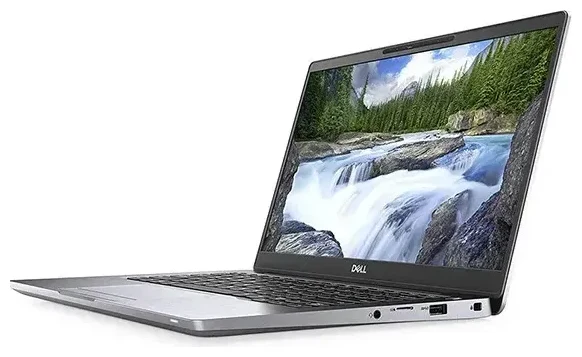
Heeft de Dell Latitude 7310 eSIM?
De Dell Latitude 7310 ondersteunt eSIM, maar alleen in specifieke configuraties. Als je Latitude 7310 is besteld met een WWAN-module (wireless wide area network) — meestal vermeld als "mobile broadband" of "4G LTE" in de specificaties — dan heeft deze eSIM-functionaliteit. De standaard Wi-Fi-modellen zonder WWAN hebben geen eSIM-ondersteuning.
Dell Latitude 7310 eSIM-compatibiliteit
Dell leverde de Latitude 7310 met optionele Qualcomm Snapdragon X20 LTE-A of Intel XMM 7360 LTE-Advanced modems. Beide ondersteunen eSIM die in het moederbord is ingebouwd. Wanneer je de laptop configureert bij aankoop, zie je een optie voor "WWAN" of "Mobile Broadband" — dit is de configuratie die je nodig hebt voor eSIM-functionaliteit. Als je de laptop tweedehands hebt gekocht of niet zeker weet welke versie je hebt, controleer dan Apparaatbeheer in Windows: vouw "Netwerkadapters" uit en zoek naar een item met "Mobile Broadband", "WWAN" of "LTE". Als je er een ziet, heb je waarschijnlijk eSIM-ondersteuning.
De Dell Latitude 7310 heeft geen fysieke nano-SIM-sleuf. Het apparaat gebruikt uitsluitend eSIM voor mobiele connectiviteit wanneer WWAN aanwezig is. Je kunt geen dual-SIM (eSIM + fysieke SIM) gebruiken omdat er geen simkaarthouder is. Windows ondersteunt wel meerdere eSIM-profielen die op het apparaat zijn opgeslagen, en je kunt in Instellingen tussen deze profielen schakelen wanneer dat nodig is.
Controleer je configuratie
Als je niet zeker weet of jouw specifieke Dell Latitude 7310 WWAN met eSIM heeft, controleer dan de servicetag op de onderkant van de laptop en zoek de originele configuratie op via de ondersteuningssite van Dell, of bekijk je aankoopfactuur. Ga er nooit vanuit dat een Latitude 7310 eSIM heeft zonder te bevestigen dat de WWAN-optie is meegeleverd — alleen die SKU's ondersteunen het.
Hoe installeer je een eSIM op de Dell Latitude 7310
Als je Dell Latitude 7310 WWAN heeft, duurt het installeren van een eSIM voor de eerste keer ongeveer 60 seconden. Je ontvangt een QR-code van je provider of eSIM-aanbieder (zoals Esima), en Windows regelt de installatie automatisch.
eSIM instellen via Windows Instellingen
- Open Instellingen en ga naar Netwerk en internet, selecteer vervolgens Mobiel netwerk.
- Klik op Een mobiel abonnement toevoegen of Een QR-code gebruiken (de formulering verschilt per Windows-versie).
- Scan de QR-code van je eSIM-provider met de camera van je telefoon, of voer de activatiecode handmatig in als je op afstand installeert.
- Windows downloadt en installeert het eSIM-profiel. Dit duurt meestal minder dan een minuut.
- Label het profiel na installatie met een herkenbare naam — bijvoorbeeld "Reisdata" of het land dat je bezoekt — zodat je het later kunt herkennen.
- Schakel Dataroaming in voor de eSIM-lijn als je deze in het buitenland gebruikt, en kies dit profiel als je actieve mobiele verbinding.
Schakelen tussen eSIM-profielen
Als je in de loop van de tijd meerdere eSIM-profielen installeert (bijvoorbeeld voor verschillende reisbestemmingen of een werkabonnement en een privéabonnement), kun je ertussen schakelen via Instellingen > Netwerk en internet > Mobiel netwerk. Selecteer het profiel dat je wilt gebruiken en klik op Deze simkaart gebruiken. Er kan slechts één eSIM-profiel tegelijk actief zijn op de Dell Latitude 7310.
Een reis-eSIM gebruiken op de Dell Latitude 7310
Een reis-eSIM is de makkelijkste manier om mobiel internet in het buitenland te krijgen op je Dell Latitude 7310 zonder roamingkosten bij je eigen provider te betalen. Je koopt een databundel voor je bestemming, ontvangt een QR-code per e-mail en installeert het eSIM-profiel voordat je aan boord gaat. Wanneer je landt, maakt de laptop automatisch verbinding met een lokaal netwerk — geen gedoe meer met het zoeken naar SIM-verkopers op het vliegveld of het verwisselen van fysieke simkaarten.
Installeer voordat je vertrekt
Installeer je reis-eSIM terwijl je nog betrouwbare Wi-Fi hebt thuis of in de airport lounge. Voor de installatie is een internetverbinding nodig om het profiel te downloaden. Eenmaal geïnstalleerd blijft de eSIM inactief totdat je op je bestemming bent en de mobiele verbinding inschakelt. Je kunt eSIM-bundels bekijken voor de landen die je bezoekt en de hele installatie in een paar minuten afronden.
Omdat de Dell Latitude 7310 geen fysieke SIM-sleuf heeft, hoef je geen kaartjes te verwijderen of op te bergen. Het eSIM-profiel staat in het geheugen van het apparaat, en je kunt het verwijderen of geïnstalleerd houden voor je volgende reis naar dezelfde regio.
Tips en probleemoplossing
De meeste Dell Latitude 7310 eSIM-installaties verlopen vlekkeloos, maar een paar veelvoorkomende problemen kunnen de activering vertragen. Zo voorkom je ze en los je problemen op wanneer ze zich voordoen.
Schakel dataroaming in voor de eSIM-lijn
Ook al gebruik je een lokale eSIM, Windows behandelt deze nog steeds als een roamingverbinding als het profiel is uitgegeven door een provider in een ander land. Ga naar Instellingen > Netwerk en internet > Mobiel netwerk, selecteer je eSIM-profiel, klik op Geavanceerde opties en zet Dataroaming op Aan. Zonder dit maakt je laptop geen verbinding met het netwerk in het buitenland.
Los een eSIM op die niet activeert
Als het eSIM-profiel installeert maar "Geen signaal" of "Zoeken" weergeeft, start dan de laptop opnieuw op en geef het een minuut om te registreren op het lokale netwerk. Als dat niet werkt, controleer dan of je in een gebied bent met dekking voor de provider die je eSIM gebruikt (de website van je eSIM-aanbieder vermeldt ondersteunde netwerken). Je kunt ook handmatig een netwerk selecteren: klik in Mobiel netwerk-instellingen op Eigenschappen voor je eSIM, dan Netwerkselectie, en kies een andere operator uit de lijst. Als de QR-code niet scant of je een foutmelding krijgt tijdens installatie, controleer dan of de code niet al op een ander apparaat is geactiveerd — de meeste eSIM QR-codes zijn voor eenmalig gebruik.
Controleer apparaatcompatibiliteit voordat je koopt
Als je op zoek bent naar een laptop met eSIM-ondersteuning, bevestig dan dat WWAN is inbegrepen in de configuratie voordat je de aankoop afrondt. Veel zakelijke laptops zoals de Latitude 7310 bieden dit als optionele toevoeging, en je kunt een Wi-Fi-model achteraf niet upgraden naar eSIM — de modem is aan het moederbord gesoldeerd. Je kunt de eSIM-compatibiliteit van een ander apparaat controleren op onze site als je modellen vergelijkt.
Beste laptop met eSIM voor reizen
De Dell Latitude 7310 met WWAN is een solide keuze voor zakenreizigers die altijd verbonden moeten zijn. Andere laptops met ingebouwde eSIM zijn de ThinkPad X1 Carbon (WWAN-configuraties), HP Elite Dragonfly en Microsoft Surface Pro-modellen met LTE. Chromebooks met LTE, zoals bepaalde HP- en Acer-modellen, ondersteunen ook eSIM, hoewel beschikbaarheid per regio en configuratie verschilt.








