 WhatsApp +44 7367 063273
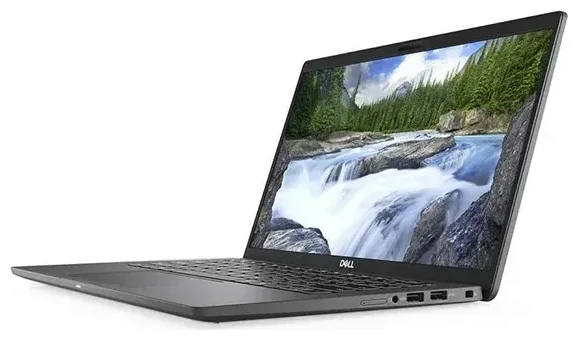
Ondersteunt de Dell Latitude 7410 eSIM?
De Dell Latitude 7410 ondersteunt eSIM alleen in specifieke configuraties die zijn uitgerust met WWAN-modules (wireless wide area network). Niet alle Latitude 7410-modellen hebben mobiele connectiviteit — veel zijn alleen-wifi-modellen zonder enige SIM-ondersteuning, fysiek noch ingebouwd.
Dell Latitude 7410 eSIM-compatibiliteit
Als jouw Latitude 7410 bij aankoop was geconfigureerd met een WWAN-kaart, kan deze naast een traditionele nano-SIM-sleuf ook eSIM-functionaliteit bevatten. Dell bood verschillende WWAN-opties voor de 7410 aan, waaronder Qualcomm- en Intel-modules die zowel eSIM als fysieke SIM ondersteunen. Omdat WWAN een optionele upgrade was, moet je de configuratie van jouw specifieke model verifiëren. Controleer je oorspronkelijke bestelspecificatie of kijk in Windows Instellingen onder Netwerk en internet → Mobiel netwerk om te bevestigen of jouw laptop mobiele connectiviteit heeft.
De Dell Latitude 7410 ondersteunt geen twee eSIM-profielen tegelijkertijd. Als jouw WWAN-module eSIM bevat, kun je op elk moment ofwel de eSIM ofwel de fysieke nano-SIM-sleuf gebruiken, maar niet beide gelijktijdig. Deze beperking is gebruikelijk bij zakelijke laptops met mobiele connectiviteit.
Controleer je model voordat je een eSIM koopt
Als je niet zeker weet of jouw Latitude 7410 WWAN met eSIM heeft, open dan Apparaatbeheer in Windows en vouw de sectie "Netwerkadapters" uit. Zoek naar vermeldingen met WWAN, mobiel breedband of specifieke modemchipsets zoals Qualcomm of Intel XMM. Als je alleen wifi-adapters ziet, heeft jouw model geen mobiele connectiviteit. Je kunt ook de Dell-ondersteuningspagina raadplegen met je servicetag voor de exacte configuratie die met je apparaat is geleverd. Ga nooit uit van eSIM-ondersteuning zonder je specifieke hardwareconfiguratie te bevestigen.
Hoe stel je een eSIM in op de Dell Latitude 7410
Als jouw Latitude 7410 een WWAN-module met eSIM-ondersteuning heeft, duurt het activeren van een reis- of data-eSIM ongeveer zestig seconden. Je hebt de QR-code of activatiegegevens van je eSIM-provider nodig, een stabiele wifi-verbinding voor de initiële installatie, en Windows 10 of Windows 11.
eSIM instellen in Windows Instellingen
- Maak verbinding met wifi en open Instellingen via het Startmenu.
- Ga naar Netwerk en internet en selecteer vervolgens Mobiel netwerk in de linkerzijbalk.
- Klik op eSIM-profielen beheren of Een mobiel abonnement toevoegen.
- Kies Een QR-code gebruiken en scan de QR-code van je eSIM-provider met de camera van je telefoon, of selecteer Activatiecode handmatig invoeren als je provider een SM-DP+-adres en activatiecode heeft verstrekt.
- Windows downloadt en installeert het eSIM-profiel. Dit duurt doorgaans zestig seconden.
- Zodra het is geïnstalleerd, zie je het nieuwe profiel in de lijst. Geef het een herkenbare naam zoals "Reisdata" of "Werk-SIM" om het te onderscheiden van andere profielen.
- Zet het profiel op Actief en zorg ervoor dat Dataroaming is ingeschakeld als je de eSIM internationaal gebruikt.
Dell Latitude 7410 eSIM-activatietips
Je Latitude 7410 kan meerdere eSIM-profielen opslaan, maar slechts één kan tegelijk actief zijn (naast de fysieke SIM-sleuf als je ervoor kiest deze te gebruiken). Als je veel reist, kun je verschillende regionale eSIM-profielen geïnstalleerd houden en in de instellingen voor Mobiel netwerk tussen hen schakelen zonder bij elke reis opnieuw QR-codes te scannen.
Een reis-eSIM gebruiken op de Dell Latitude 7410
Een reis-eSIM transformeert je Latitude 7410 in een verbonden werkstation overal ter wereld zonder dat je naar wifi hoeft te zoeken of roamingkosten bij je eigen provider hoeft te betalen. Omdat de laptop al WWAN-functionaliteit heeft, geeft het toevoegen van een regionale of multiland data-eSIM je direct internettoegang voor e-mail, VPN, cloud-apps en videogesprekken zodra je landt.
Installeer je reis-eSIM voor vertrek
Koop en installeer je reis-eSIM terwijl je nog thuis bent en verbonden met betrouwbare wifi. De meeste eSIM-abonnementen activeren pas wanneer je aankomt in het bestemmingsland en de laptop verbinding maakt met het lokale netwerk, dus vroeg installeren verspilt je databundel niet. Je kunt eSIM-abonnementen bekijken per regio of land, vervolgens de QR-code scannen in Windows Instellingen en het profiel inactief laten tot je gaat reizen. Zodra je landt, zet je de eSIM gewoon actief en schakel je dataroaming in.
Reis-eSIMs zijn vooral praktisch voor zakelijke gebruikers die veilige, voorspelbare connectiviteit nodig hebben zonder afhankelijk te zijn van hotel- of luchthavenwifi. Je Latitude 7410 wordt een mobiel kantoor met toegewezen data, waardoor je kunt deelnemen aan videovergaderingen, toegang hebt tot zakelijke VPN's en bestanden in realtime synchroniseert. Deze flexibiliteit is een reden waarom zakelijke laptops met WWAN populair blijven ondanks de wijdverspreide beschikbaarheid van wifi.
Tips en probleemoplossing
Hoewel de Dell Latitude 7410 eSIM-installatie eenvoudig is, kunnen enkele veelvoorkomende problemen de activering of connectiviteit onderbreken. De meeste zijn binnen enkele minuten op te lossen met de juiste instellingen.
Schakel dataroaming in voor je eSIM-lijn
Standaard kan Windows dataroaming uitschakelen om onverwachte kosten te voorkomen. Als je reis-eSIM geen verbinding maakt, open dan Instellingen → Netwerk en internet → Mobiel netwerk, selecteer je eSIM-profiel en zorg ervoor dat Dataroaming is ingeschakeld. Dit is vereist voor bijna alle internationale eSIM-abonnementen, zelfs als je het netwerk van een lokale provider gebruikt.
Los een eSIM op die niet wil activeren
Als de QR-code niet scant of de eSIM niet downloadt, controleer dan eerst of je laptop verbonden is met wifi — eSIM-profielen downloaden via internet en vereisen een stabiele verbinding. Herstart je Latitude 7410 en probeer het opnieuw. Als het probleem aanhoudt, voer dan handmatig het SM-DP+-adres en de activatiecode in in plaats van scannen. Je vindt deze gegevens in de bevestigingsmail van je eSIM-provider. Voor aanhoudende problemen kan hulp bij eSIM-installatie je door provider-specifieke eigenaardigheden leiden.
Behoud je primaire SIM voor oproepen en tweefactorauthenticatie
Als je een fysieke SIM in de nano-SIM-sleuf gebruikt voor je primaire mobiele nummer, laat Windows je kiezen welke lijn data afhandelt. Stel je reis-eSIM in als de datalijn en houd de fysieke SIM actief voor binnenkomende sms-verificatiecodes of oproepen doorgeschakeld vanaf je telefoon. Deze configuratie zorgt ervoor dat je bereikbaar blijft terwijl je roaming-datakosten bij je primaire provider vermijdt.
Controleer compatibiliteit voor andere apparaten
Als je meerdere apparaten beheert voor je team of gezin, kun je de eSIM-compatibiliteit van andere apparaten controleren om ervoor te zorgen dat iedereen de juiste hardware heeft voordat je reisabonnementen koopt. Niet alle laptops, tablets of telefoons ondersteunen eSIM, en de compatibiliteit varieert sterk, zelfs binnen dezelfde productlijn.








