 WhatsApp +44 7367 063273
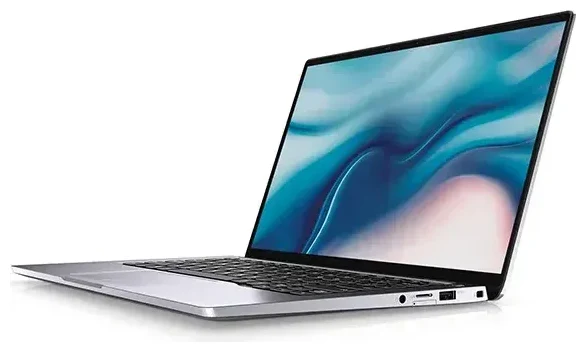
Heeft de Dell Latitude 9410 eSIM?
eSIM-ondersteuning Dell Latitude 9410
De Dell Latitude 9410 ondersteunt eSIM, maar alleen in specifieke configuraties. Het 2-in-1-model werd aangeboden met een optionele mobiele breedbandmodule met LTE-connectiviteit, en bepaalde varianten van deze module bevatten eSIM-functionaliteit naast een fysieke nano-SIM-slot. Niet alle Latitude 9410-exemplaren werden geleverd met mobiele connectiviteit — veel waren Wi-Fi-only configuraties.
Als jouw Latitude 9410 de Qualcomm Snapdragon X20 LTE-modem of de Intel XMM 7360 LTE-Advanced-modem bevat, heb je waarschijnlijk eSIM-ondersteuning. Het apparaat ondersteunt dual-SIM-functionaliteit: één eSIM-profiel en één fysieke nano-SIM tegelijk, zodat je zakelijk en privé kunt scheiden of een lokaal databundel kunt gebruiken op reis.
Controleer je configuratie
Om te bevestigen of jouw specifieke Dell Latitude 9410 eSIM heeft, bekijk je de originele aankoopspecificaties of kijk je in Windows Instellingen onder Netwerk en internet > Mobiel netwerk. Als je mobiele netwerkopties ziet en je apparaat heeft geen fysieke SIM geïnstalleerd maar toont wel mobiele connectiviteit, dan heb je eSIM. Als je niet zeker bent over je exacte modelvariant, raadpleeg dan je originele Dell-specificatieblad of neem contact op met Dell-ondersteuning — de aanwezigheid van mobiele hardware verschilt aanzienlijk tussen configuraties, en gissen kan tot verwarring leiden bij het bestellen van eSIM-abonnementen.
Hoe stel je een eSIM in op de Dell Latitude 9410
eSIM instellen in Instellingen
Als jouw Dell Latitude 9410 mobiele hardware met eSIM-ondersteuning bevat, duurt de installatie ongeveer zestig seconden. Je ontvangt een QR-code van je mobiele provider of eSIM-aanbieder. Zorg dat je een stabiele Wi-Fi-verbinding hebt voordat je begint — de laptop heeft internettoegang nodig om je eSIM-profiel te downloaden.
- Open Instellingen en ga naar Netwerk en internet, selecteer vervolgens Mobiel netwerk.
- Klik op Een mobiel abonnement toevoegen of Een QR-code gebruiken.
- Houd je telefoon of afgedrukte QR-code voor de webcam van je laptop, of voer de activeringscode handmatig in als die is verstrekt.
- Windows downloadt en installeert het eSIM-profiel — dit duurt meestal 30–60 seconden.
- Geef je abonnement een naam (bijv. "Reisdata" of "Werk-SIM") om het te onderscheiden als je zowel eSIM als fysieke SIM gebruikt.
- Schakel de mobiele verbinding in en stel je voorkeur voor data-SIM in als je meerdere profielen actief hebt.
Activeren en connectiviteit testen
Na installatie moet je Latitude 9410 binnen een minuut of twee verbinding maken met het mobiele netwerk. Je ziet signaalstrepen in het systeemvak. Controleer of data binnenkomt door een browser te openen met Wi-Fi uitgeschakeld. Als de verbinding niet verschijnt, herstart dan de laptop en bevestig dat het eSIM-profiel als actief wordt weergegeven in het paneel Mobiel netwerk.
Een reis-eSIM gebruiken op de Dell Latitude 9410
Een reis-eSIM transformeert je Dell Latitude 9410 in een echt mobiel werkstation wanneer je in het buitenland bent. In plaats van zoeken naar hotel-Wi-Fi of hoge roamingkosten betalen, kun je een regionaal of landspecifiek databundel installeren vóór je vlucht en heb je direct connectiviteit zodra je landt. De ingebouwde mobiele radio van de laptop verbindt je op luchthavens, in cafés, treinen en tijdens vergaderingen zonder tethering naar je telefoon of het meenemen van een mobiele hotspot.
Installeer voordat je vertrekt
Koop en installeer je reis-eSIM terwijl je nog thuis bent op Wi-Fi — de meeste eSIM-abonnementen activeren wanneer ze voor het eerst het bestemmingsnetwerk detecteren, dus vroeg installeren verspilt geen data. Bekijk eSIM-abonnementen voor je bestemming en voltooi de installatie op de Latitude 9410 een dag of twee voor vertrek. Wanneer je aankomt, registreert de laptop automatisch op het lokale netwerk en heb je direct data.
Houd je fysieke thuisprovider-SIM geïnstalleerd als je die gebruikt voor zakelijke oproepen of authenticatieberichten. De dual-SIM-functionaliteit betekent dat je oproepen en berichten kunt ontvangen op je primaire nummer terwijl data via de goedkopere reis-eSIM loopt. Vergeet alleen niet om de reis-eSIM als je actieve dataverbinding te selecteren in Windows onder Mobiel netwerk om roamingkosten te voorkomen.
Tips en probleemoplossing
Schakel dataroaming in voor de eSIM-lijn
Reis-eSIMs vereisen dat dataroaming is ingeschakeld op de laptop, ook al gebruik je een lokaal abonnement. Ga in Windows Instellingen naar Mobiel netwerk, zoek je reis-eSIM en zet Roamingopties aan. Dit is normaal — de eSIM is technisch gezien aan het "roamen" zelfs wanneer deze verbinding maakt met zijn thuisnetwerk. Zonder deze instelling ingeschakeld, maakt de laptop geen verbinding met mobiele data in het buitenland.
Los een eSIM op die niet activeert
Als de QR-code niet scant via je webcam, vraag dan een handmatige activeringscode aan bij je provider en voer deze handmatig in bij de instellingen voor Mobiel netwerk. Slecht licht of een webcam met lage resolutie kan scanfouten veroorzaken. Als de eSIM wel installeert maar geen verbinding maakt, controleer dan of de mobiele radio is ingeschakeld in Windows (sommige laptops hebben een fysieke draadloze schakelaar of functietoetscombinatie die alle radio's uitschakelt). Herstart de laptop na installatie als het profiel in de instellingen verschijnt maar geen signaal toont.
Voor aanhoudende problemen kan hulp bij eSIM-installatie je door providerspecifieke probleemoplossing leiden. Je kunt ook de eSIM-compatibiliteit van een ander apparaat controleren als je overweegt een back-uptelefoon of -tablet met eSIM mee te nemen op reis.
Houd je thuisprovider-SIM voor oproepen en authenticatie
Als je een fysieke SIM gebruikt voor zakelijke of privéoproepen, laat deze dan geïnstalleerd en actief tijdens het reizen. Stel de reis-eSIM in als je datalijn, maar houd de fysieke SIM ingeschakeld voor spraak en sms. Deze setup zorgt ervoor dat je tweefactorauthenticatiecodes en belangrijke oproepen ontvangt zonder dataroamingkosten bij je primaire provider. De Latitude 9410 handelt beide verbindingen tegelijkertijd af zonder handmatig schakelen.








