 WhatsApp +44 7367 063273
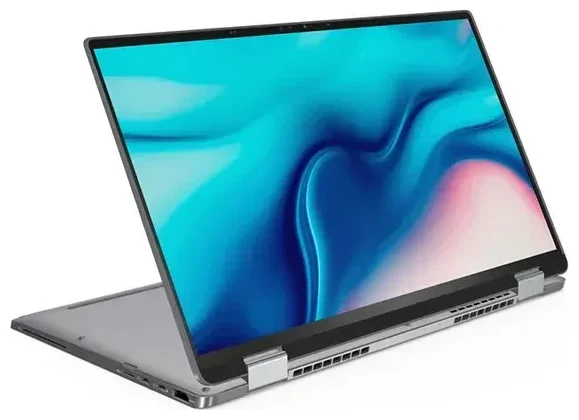
Ondersteunt de Dell Latitude 9510 eSIM?
Dell Latitude 9510 eSIM-compatibiliteit
De Dell Latitude 9510 ondersteunt eSIM, maar alleen als je de LTE-configuratie hebt. Dell leverde deze zakelijke ultrabook in twee varianten: een Wi-Fi-only en een Wi-Fi + LTE-model. De LTE-modellen hebben een geïntegreerde Qualcomm Snapdragon X20 LTE-A modem met eSIM-ondersteuning, terwijl Wi-Fi-only modellen geen mobiele verbinding hebben en dus geen eSIM kunnen gebruiken.
Om te controleren welke versie je hebt, bekijk je de originele aankoopgegevens of ga je in Windows naar Instellingen → Netwerk en internet → Mobiel netwerk. Zie je daar opties voor een mobiel netwerk, dan heb je het LTE-model met eSIM-functionaliteit. Bestaat dat menu niet, dan is jouw Latitude 9510 een Wi-Fi-only versie zonder eSIM-ondersteuning.
Dubbele simkaart op de Dell Latitude 9510
De LTE-versie van de Dell Latitude 9510 werkt uitsluitend met eSIM—er zit geen fysieke nano-simsleuf in. Je kunt dus geen traditionele simkaart naast een eSIM gebruiken. Windows ondersteunt wel meerdere eSIM-profielen in het geheugen, waardoor je kunt schakelen tussen een zakelijk databundel en een reis-eSIM zonder fysieke kaartjes te wisselen. Slechts één eSIM-profiel kan tegelijk actief zijn.
Hoe installeer je een eSIM op de Dell Latitude 9510?
eSIM instellen via Windows Instellingen
Als je het LTE-model hebt, duurt het instellen van een eSIM op de Dell Latitude 9510 ongeveer een minuut. Je hebt een QR-code nodig van je eSIM-provider—die krijg je meestal per e-mail na aankoop of in je accountomgeving.
- Maak verbinding met Wi-Fi, zodat je laptop het eSIM-profiel kan downloaden.
- Open Instellingen (druk op Windows-toets + I).
- Ga naar Netwerk en internet en kies Mobiel netwerk in het linkermenu.
- Klik op eSIM-profielen beheren of Abonnement toevoegen.
- Selecteer Een nieuw profiel toevoegen en kies Een QR-code gebruiken.
- Gebruik de webcam van je laptop of een externe camera om de QR-code van je eSIM-provider te scannen.
- Windows downloadt en installeert het eSIM-profiel—dit is meestal binnen een minuut klaar.
- Geef na installatie een label aan de eSIM (bijvoorbeeld "Reisdata" of "Werk VS") zodat je deze gemakkelijk herkent.
- Zet het eSIM-profiel Aan en controleer of mobiele data is ingeschakeld.
Je eSIM-profiel activeren
Na installatie zou de eSIM automatisch verbinding moeten maken wanneer je binnen bereik bent van een ondersteund netwerk. Je kunt schakelen tussen opgeslagen eSIM-profielen in hetzelfde Mobiel netwerk-menu—handig als je zowel een zakelijk databundel als een reis-eSIM voor internationale reizen wilt bijhouden.
Een reis-eSIM gebruiken op de Dell Latitude 9510
Een reis-eSIM is de makkelijkste manier om mobiel internet te krijgen in het buitenland op je Dell Latitude 9510 LTE, zonder roamingkosten of het gedoe van lokale simkaarten. Omdat de Latitude 9510 alleen eSIM ondersteunt op mobiele modellen, installeer je databundels digitaal—je hoeft geen winkel te zoeken, kleine kaartjes te wisselen of te klungelen met sim-naaldjes.
Installeer je reis-eSIM al thuis terwijl je verbonden bent met Wi-Fi. Dan is het profiel meteen klaar zodra je landt. Eenmaal op je bestemming, zet je de reis-eSIM aan in de Instellingen en maakt je laptop verbinding met een lokaal netwerk. Je kunt eSIM-bundels bekijken voor meer dan 200 landen en regio's, en dekking en databundels vergelijken voordat je vertrekt.
Dit is vooral praktisch voor zakenreizigers die betrouwbare connectiviteit nodig hebben op vliegvelden, in hotels en op coworking-locaties, zonder afhankelijk te zijn van vaak trage openbare wifi. Je laptop blijft online voor e-mail, videogesprekken en VPN-toegang zodra je door de douane bent.
Tips en probleemoplossing
Dataroaming inschakelen voor je eSIM
Zelfs wanneer je een lokale of regionale eSIM gebruikt, kan Windows vereisen dat dataroaming is ingeschakeld. Ga naar Instellingen → Netwerk en internet → Mobiel netwerk, selecteer je eSIM-profiel en zet Roamingopties op Aan. Dit zorgt niet voor verrassende kosten bij een prepaid reis-eSIM—het stelt het profiel alleen in staat om verbinding te maken met partnernetwerken.
Wat te doen als de QR-code niet scant
Als de webcam van je laptop moeite heeft met het lezen van de QR-code, probeer dan deze stappen:
- Verhoog de helderheid van het scherm waarop de QR-code wordt weergegeven, of print deze op papier.
- Zorg voor goede verlichting—voorkom schittering en schaduwen.
- Zoek in de eSIM-installatiewizard naar de optie Activatiecode handmatig invoeren. Je eSIM-provider geeft een SM-DP+-adres en activatiecode die je kunt intypen in plaats van scannen.
Schakelen tussen eSIM-profielen
Omdat de Dell Latitude 9510 slechts één actieve eSIM tegelijk ondersteunt, wissel je van profiel in de Mobiel netwerk-instellingen wanneer je tussen regio's of providers wisselt. Deactiveer het huidige profiel en zet het profiel aan dat je nodig hebt. Alle geïnstalleerde profielen blijven bewaard, dus je hoeft niet elke reis opnieuw QR-codes te installeren.
Als je problemen hebt met activeren of stapsgewijze begeleiding nodig hebt voor een specifieke provider, vind je extra hulp bij eSIM-installatie en probleemoplossing. En als je andere apparaten overweegt of de compatibiliteit van een telefoon of tablet wilt controleren, kun je de eSIM-compatibiliteit van een ander apparaat checken voordat je een bundel koopt.








