 WhatsApp +44 7367 063273
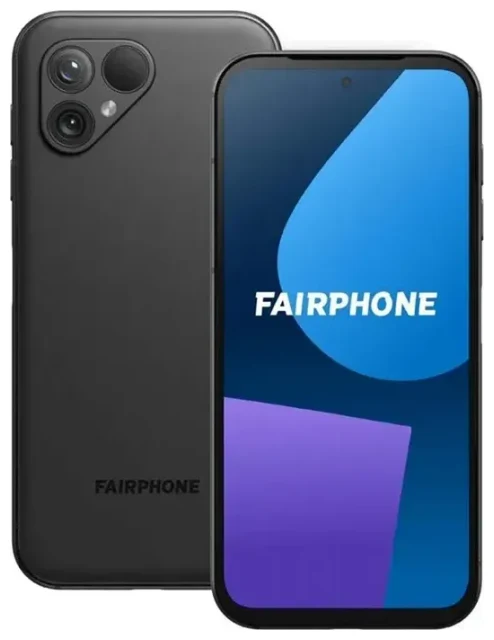
Heeft de Fairphone 5 eSIM?
Fairphone 5 eSIM-compatibiliteit
Ja, de Fairphone 5 ondersteunt eSIM. Alle wereldwijd verkochte Fairphone 5-modellen hebben ingebouwde eSIM-functionaliteit, waardoor het een van de meer duurzame smartphones is met eSIM aan boord. Je kunt dual-SIM gebruiken op je Fairphone 5 door één eSIM-profiel te combineren met één fysieke nano-SIM-kaart in de daarvoor bestemde sleuf.
De Fairphone 5 ondersteunt geen dubbele eSIM — je bent beperkt tot één actieve eSIM tegelijk, naast je fysieke SIM. Deze opzet werkt prima voor reizigers die hun thuisnummer op de fysieke SIM willen houden en een data-only eSIM toevoegen in het buitenland, of voor iedereen die graag van provider wisselt zonder fysieke kaartjes te verwisselen.
eSIM of gewone simkaart op de Fairphone 5
Je Fairphone 5 wordt geleverd met een hybride SIM-lade die één nano-SIM accepteert en digitaal één eSIM ondersteunt. De eSIM zit ingebouwd in de hardware van het toestel, dus je hoeft geen piepkleine kaartjes te hanteren of bang te zijn dat je ze kwijtraakt. Je kunt eSIM-profielen volledig via software installeren, wisselen of verwijderen, wat vooral handig is als je vaak reist of een nieuwe provider wilt testen zonder te wachten tot er een fysieke SIM wordt bezorgd.
Hoe installeer je een eSIM op de Fairphone 5
eSIM instellen via Instellingen
Een eSIM activeren op je Fairphone 5 duurt ongeveer zestig seconden zodra je een QR-code van je provider hebt. Zorg dat je verbonden bent met wifi voordat je begint, want het toestel heeft internet nodig om het eSIM-profiel van het netwerk te downloaden.
- Open Instellingen op je Fairphone 5.
- Tik op Netwerk en internet en selecteer vervolgens Simkaarten of Mobiel netwerk.
- Kies Mobiel abonnement toevoegen of het "+"-pictogram om een nieuwe SIM toe te voegen.
- Tik op In plaats daarvan een simkaart downloaden of QR-code gebruiken.
- Richt je camera op de QR-code die je van je eSIM-aanbieder hebt gekregen. De Fairphone 5 scant en valideert de code automatisch.
- Bevestig de download wanneer daarom wordt gevraagd. Het profiel installeert binnen enkele seconden.
- Geef de nieuwe eSIM-lijn een bijnaam — "Reis", "Werk" of de naam van de provider — zodat je je lijnen uit elkaar kunt houden.
- Kies in de dual-SIM-instellingen welke SIM je wilt gebruiken voor mobiele data, bellen en sms.
Je lijnen labelen en beheren
Na installatie zie je zowel je fysieke SIM als je eSIM staan onder Simkaarten in Instellingen. Je kunt elke lijn aan- of uitzetten, een standaardlijn instellen voor data en specifieke contacten toewijzen om te bellen of berichten te sturen vanaf een bepaald nummer. Zo houd je werk en privé makkelijk gescheiden, of gebruik je je thuisnummer voor bellen terwijl je in het buitenland alle data via een goedkopere reis-eSIM laat lopen.
Een reis-eSIM gebruiken op de Fairphone 5
Een reis-eSIM is de makkelijkste manier om in het buitenland mobiele data te krijgen zonder roamingkosten van je thuisprovider te betalen. Je installeert het eSIM-profiel voordat je vliegt en activeert het bij aankomst door de eSIM-lijn aan te zetten en dataroaming voor dat profiel in te schakelen. Je Fairphone 5 maakt verbinding met een lokaal netwerk en je betaalt alleen voor het dataplan dat je hebt gekozen — geen verrassingen op je volgende factuur.
Omdat de Fairphone 5 dual-SIM ondersteunt, kun je je primaire fysieke SIM actief laten voor inkomende oproepen en sms-berichten (inclusief tweestapsverificatiecodes), terwijl de eSIM alle data afhandelt. Deze opzet betekent dat vrienden, familie en je bank je nog steeds op je gewone nummer kunnen bereiken, maar dat je browset, navigeert en apps gebruikt via de lokale eSIM-dataverbinding.
Installeer je reis-eSIM terwijl je nog thuis bent en verbonden met wifi. De meeste eSIM-aanbieders mailen je direct een QR-code, zodat je het profiel dagen of weken voor vertrek kunt scannen en downloaden. De lijn blijft inactief totdat je hem aanzet, en veel regionale of landspecifieke pakketten beginnen hun geldigheidsperiode pas wanneer je voor het eerst verbinding maakt met het bestemmingsnetwerk. Wanneer je dataopties wilt verkennen, kun je eSIM-pakketten bekijken die jouw bestemming dekken.
Tips en problemen oplossen
Schakel dataroaming in voor de eSIM-lijn
Android schakelt dataroaming standaard uit om je tegen onverwachte kosten te beschermen. Wanneer je een reis-eSIM op de Fairphone 5 gebruikt, moet je roaming specifiek inschakelen voor die eSIM-lijn — niet voor je thuisnummer. Ga naar Instellingen > Netwerk en internet > Simkaarten, selecteer je eSIM en zet Roaming aan. Je thuisnummer kan in de roaming-uit-modus blijven, zodat je hem nooit per ongeluk voor data in het buitenland gebruikt.
Stel je eSIM in als actieve datalijn in hetzelfde menu. De Fairphone 5 stuurt dan al het internetverkeer via de eSIM, terwijl je fysieke SIM beschikbaar blijft voor bellen en sms. Als data niet werkt, herstart het toestel nadat je roaming hebt ingeschakeld — dit dwingt het apparaat om opnieuw te registreren bij het lokale netwerk.
Los een eSIM op die niet activeert
Als de QR-code niet scant, controleer dan of je cameralens schoon is en of je de telefoon ongeveer vijftien centimeter van het scherm of de gedrukte code houdt. Dim felle lampen die schittering op de QR-afbeelding veroorzaken. Als scannen nog steeds mislukt, zoek dan naar de optie Activeringscode handmatig invoeren in het SIM-toevoegen-proces; in de e-mail of app van je eSIM-aanbieder staat de lange alfanumerieke reeks die je met de hand kunt intypen.
Soms downloadt een eSIM-profiel wel, maar staat er "Geen service" of maakt het geen verbinding. Controleer of je de eSIM-lijn hebt ingeschakeld en roaming ervoor hebt geactiveerd. Zet de vliegtuigmodus aan en uit om de Fairphone 5 te laten zoeken naar netwerken. Als je op reis bent, controleer dan of je bent aangekomen in een land dat gedekt wordt door je pakket — sommige regionale eSIMs zijn alleen geldig in specifieke zones. Bij aanhoudende problemen is er hulp bij eSIM-installatie beschikbaar, of neem contact op met het supportteam van je eSIM-aanbieder met je activeringscode.
Onthoud dat elke QR-code meestal voor eenmalig gebruik is. Als je een code scant, het eSIM-profiel verwijdert en vervolgens dezelfde code opnieuw probeert te scannen, kan dat mislukken. De meeste aanbieders laten je via hun app of website een nieuwe QR aanvragen. Voordat je een eSIM verwijdert, noteer je het heractiveringsbeleid van de provider — sommige profielen kunnen opnieuw geïnstalleerd worden, andere vereisen een nieuwe aankoop.
Als je de eSIM-ondersteuning voor een ander toestel wilt controleren of Android eSIM-opties wilt vergelijken, kun je de eSIM-compatibiliteit van een ander toestel checken om zeker te zijn voordat je een telefoon koopt of aanbeveelt.








