 WhatsApp +44 7367 063273
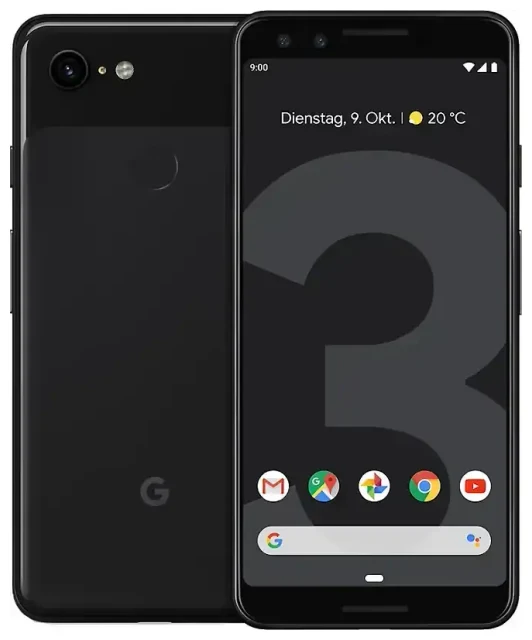
Heeft de Google Pixel 3 eSIM?
Ja, de Google Pixel 3 heeft eSIM-ondersteuning. Google heeft eSIM-functionaliteit ingebouwd in alle Pixel 3-modellen die verkocht worden in de Verenigde Staten, het Verenigd Koninkrijk, Canada, Australië en de meeste andere belangrijke markten. Het toestel was een van de eerste Android-telefoons met ingebouwde eSIM-ondersteuning toen het in 2018 op de markt kwam.
Is de Google Pixel 3 compatibel met eSIM?
De Pixel 3 werkt met één fysieke nano-simkaart en één eSIM-profiel tegelijk, waardoor je dual-SIM-functionaliteit hebt. Je kunt je gewone provider op de fysieke simkaartslot houden en een tweede lijn toevoegen via eSIM—handig om werk en privé gescheiden te houden of om een lokaal databundel toe te voegen wanneer je op reis bent. De telefoon ondersteunt geen dubbele eSIM; je bent beperkt tot één fysieke simkaart plus één actieve eSIM tegelijkertijd.
Een klein aantal provider-gelocked of regiospecifieke varianten kan eSIM uitgeschakeld hebben in de software. Als je je Pixel 3 rechtstreeks bij Google hebt gekocht of unlocked bij een grote retailer, is eSIM beschikbaar. Provider-gebrandmerkte toestellen van sommige netwerken kunnen beperkingen hebben, dus controleer je menu Instellingen > Netwerk en internet > Mobiel netwerk om te bevestigen dat de optie "Provider toevoegen" of "In plaats daarvan een simkaart downloaden?" verschijnt.
Hoe stel je een eSIM in op de Google Pixel 3?
Een eSIM instellen op de Google Pixel 3 duurt ongeveer 60 seconden zodra je je QR-code hebt van je provider of eSIM-aanbieder. Zorg ervoor dat je verbonden bent met wifi voordat je begint—de telefoon heeft internet nodig om het eSIM-profiel te downloaden.
Google Pixel 3 eSIM setup stap voor stap
- Open Instellingen en tik op Netwerk en internet.
- Tik op Mobiel netwerk en tik vervolgens op het +-pictogram of Provider toevoegen.
- Kies In plaats daarvan een simkaart downloaden? of Een netwerk toevoegen (de tekst verschilt per Android-versie).
- Tik op Volgende wanneer je wordt gevraagd om een QR-code te scannen.
- Richt je camera op de QR-code die je van je eSIM-provider hebt ontvangen. De Pixel 3 scant deze automatisch.
- Tik op Downloaden om het eSIM-profiel te installeren. Dit duurt meestal 10–30 seconden.
- Zodra het profiel gedownload is, geef je je eSIM-lijn een label—zoals "Reis" of "Werk"—zodat je je simkaarten uit elkaar kunt houden.
- Kies welke simkaart je wilt gebruiken voor mobiele data, gesprekken en sms in het menu Mobiel netwerk.
Als je eSIM-provider een activeringscode als platte tekst of via e-mail stuurt in plaats van een QR-code, tik dan op Handmatig invoeren bij stap 4 en voer het SM-DP+-adres en de activeringscode in. De Pixel 3 haalt het profiel op dezelfde manier op.
eSIM beheren in Instellingen
Na installatie verschijnen beide simkaarten onder Instellingen > Netwerk en internet > Mobiel netwerk. Je kunt elke simkaart aan- of uitzetten, een standaard instellen voor data en bepalen welke lijn gesprekken en berichten afhandelt. De Pixel 3 zal je elke keer vragen wanneer je belt of een sms verstuurt als je geen standaard hebt ingesteld, dus het loont om je voorkeuren vooraf te kiezen.
Een reis-eSIM gebruiken op de Google Pixel 3
Een reis-eSIM is de makkelijkste manier om in het buitenland verbonden te blijven zonder roamingkosten te betalen. In plaats van op het vliegveld te jagen op een lokale simkaart of te vertrouwen op dure roaming van je thuisprovider, installeer je een eSIM-databundel voordat je vliegt. Wanneer je landt, werkt mobiele data meteen—geen simkaart-wissels, geen winkelbezoeken, geen taalbarrières.
Installeer voordat je vertrekt
Download en installeer je reis-eSIM terwijl je nog thuis bent en verbonden bent met wifi. Het eSIM-profiel blijft slapend op je Pixel 3 totdat je je bestemming bereikt en het aanzet. Zodra je aankomt, ga je naar Instellingen > Netwerk en internet > Mobiel netwerk, selecteer je je reis-eSIM en schakel je mobiele data in. Je thuissimkaart blijft in de fysieke sleuf zitten, dus je kunt nog steeds gesprekken en sms-berichten ontvangen op je normale nummer.
Je kunt eSIM-bundels bekijken per land of regio, databundels vergelijken en de QR-code in enkele minuten installeren. De meeste reis-eSIMs activeren automatisch wanneer je Pixel 3 zich registreert op een lokaal netwerk, hoewel sommige vereisen dat je de vliegtuigmodus één keer aan en uit zet om de verbinding te starten.
Tips en probleemoplossing
De meeste eSIM-installaties op de Pixel 3 verlopen soepel, maar een paar instellingen en veelvoorkomende problemen zorgen voor verwarring. Dit moet je controleren als je eSIM niet wil activeren of je geen mobiele data ziet.
Schakel dataroaming in voor de eSIM-lijn
Reis-eSIMs vereisen bijna altijd dat dataroaming is ingeschakeld, ook al roam je technisch gezien niet op je thuisprovider. Ga naar Instellingen > Netwerk en internet > Mobiel netwerk, selecteer je eSIM, tik op Roaming en zet Roaming aan. Als roaming uit staat, maakt de Pixel 3 geen verbinding met het lokale netwerk en zie je geen signaalbalken voor data.
Houd de thuissimkaart voor gesprekken en 2FA
Laat je fysieke simkaart geïnstalleerd en actief voor telefoongesprekken en tweefactorauthenticatiecodes. Stel je eSIM in als standaard voor alleen mobiele data—op deze manier gaan gesprekken en sms nog steeds via je thuisnummer en mis je geen belangrijke berichten. Je kunt deze standaardinstellingen aanpassen onder Instellingen > Netwerk en internet > Mobiel netwerk > Gesprekken en sms en Mobiele data.
Pixel 3 eSIM not working — oplossing
Als je QR-code niet scant, verhoog dan de schermhelderheid op het apparaat dat de code weergeeft en houd je Pixel 3 stabiel op ongeveer 15–20 cm afstand. Als de camera nog steeds niet scherpstelt, tik dan op Handmatig invoeren en typ in plaats daarvan de activeringscode in. Als de eSIM downloadt maar geen service toont, herstart je je telefoon, bevestig je dat dataroaming aanstaat en controleer je dat de eSIM-lijn is ingesteld als je mobiele databron. Een snelle schakelaar van de vliegtuigmodus dwingt de Pixel 3 vaak om opnieuw te registreren op het netwerk. Bij aanhoudende problemen kun je hulp bij het instellen van eSIM krijgen of contact opnemen met je eSIM-provider om te bevestigen dat het profiel aan hun kant actief is.
Pixel 3 geen eSIM-optie of eSIM werkt niet
Als je geen optie "Provider toevoegen" of "Simkaart downloaden" ziet in Instellingen, is je Pixel 3 mogelijk provider-locked met uitgeschakelde eSIM, of draai je een verouderde versie van Android. Update naar de nieuwste beschikbare beveiligingspatch (Instellingen > Systeem > Systeemupdate) en herstart. Als de optie nog steeds niet verschijnt, neem dan contact op met je provider om te bevestigen dat eSIM is ingeschakeld op je account en dat je toestel niet beperkt is. Je kunt ook de eSIM-compatibiliteit van een ander toestel controleren als je een upgrade overweegt.








