 WhatsApp +44 7367 063273
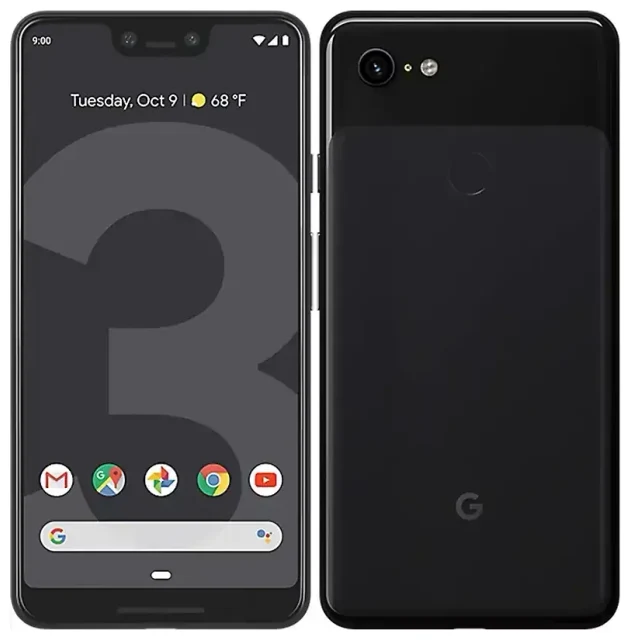
Heeft de Google Pixel 3 Xl een eSIM-functie?
Ja, de Google Pixel 3 Xl ondersteunt eSIM. Google heeft eSIM-functionaliteit ingebouwd in elk Google Pixel 3 Xl-model dat wereldwijd is verkocht, waardoor het in 2018 een van de eerste mainstream Android-telefoons was met deze technologie.
Google Pixel 3 Xl eSIM-compatibiliteit bij alle varianten
Elke Google Pixel 3 Xl — of je hem nu sim-only hebt gekocht, via een provider, of in welke regio dan ook — heeft een ingebouwde eSIM. Er zijn geen alleen-wifi of regiovergendelde varianten waar je je zorgen over hoeft te maken. Als je een Pixel 3 Xl bezit, heb je eSIM-ondersteuning.
Dual-SIM: eSIM plus fysieke nano-simkaart
De Google Pixel 3 Xl biedt dual-SIM-functionaliteit door de eSIM te combineren met de fysieke nano-simsleuf. Je kunt je thuisnummer op de fysieke simkaart houden en een reis-eSIM toevoegen voor data in het buitenland, of twee aparte nummers tegelijkertijd gebruiken. Het toestel ondersteunt geen dubbele eSIM — je bent beperkt tot één actief eSIM-profiel tegelijk naast de fysieke simkaart.
Hoe installeer je een eSIM op de Google Pixel 3 Xl
Het instellen van een Google Pixel 3 Xl eSIM duurt ongeveer 60 seconden zodra je de QR-code van je eSIM-aanbieder hebt. Het proces verloopt volledig in de Instellingen-app en je eSIM activeert via wifi of mobiele data.
Stapsgewijze Google Pixel 3 Xl eSIM-installatie
- Verbind je Pixel 3 Xl met wifi of zorg dat je mobiele data hebt op je fysieke simkaart.
- Open Instellingen en tik op Netwerk en internet.
- Tik op het +-pictogram naast Mobiel netwerk (of tik op Mobiel netwerk, dan Geavanceerd en Provider toevoegen).
- Selecteer onderaan het scherm In plaats daarvan een simkaart downloaden?
- Tik op Volgende en scan vervolgens de QR-code van je eSIM-aanbieder met je camera.
- Wacht 30–60 seconden terwijl het eSIM-profiel wordt gedownload en geïnstalleerd.
- Geef de eSIM-lijn een label (bijvoorbeeld 'Reizen' of 'Werk') wanneer hierom wordt gevraagd, zodat je hem kunt onderscheiden van je fysieke simkaart.
- Kies in de sim-instellingen welke simkaart je wilt gebruiken voor mobiele data, gesprekken en sms.
Als je de optie voor het downloaden van een eSIM niet ziet in Instellingen, controleer dan of je toestel Android 9 of nieuwer gebruikt en of je provider de functie niet heeft vergrendeld. Sommige via providers verkochte toestellen vereisen mogelijk een software-update of ontgrendeling voordat de eSIM-functionaliteit verschijnt.
Meerdere sim-profielen beheren
Na de installatie kun je schakelen welke simkaart data, gesprekken en sms-berichten afhandelt door naar Instellingen > Netwerk en internet > Mobiel netwerk te gaan. Tik op elke simkaart om deze in of uit te schakelen of om je voorkeuren te wijzigen. Er kan slechts één eSIM-profiel tegelijk actief zijn, maar je kunt meerdere profielen opslaan en er naar behoefte tussen schakelen.
Een reis-eSIM gebruiken op de Google Pixel 3 Xl
Een reis-eSIM verandert je Google Pixel 3 Xl in een dual-SIM-toestel waarmee je in het buitenland verbonden blijft zonder roamingkosten. Installeer een regionaal of landspecifiek databundel voordat je vertrekt, en je hebt internetverbinding zodra je landt — geen zoektocht naar sim-winkels, geen paspoortfoto's, geen gedoe met kleine plastic kaartjes.
Installeer je reis-eSIM voor vertrek
Download en installeer je reis-eSIM terwijl je nog thuis bent en verbonden met wifi. Het profiel blijft inactief totdat je aankomt in het bestemmingsland en dataroaming inschakelt voor die eSIM-lijn. Je thuis-simkaart blijft in de fysieke sleuf zitten, dus je kunt nog steeds gesprekken en sms-berichten (waaronder tweefactorauthenticatiecodes) ontvangen op je normale nummer. Je schakelt eenvoudigweg mobiele data over naar de reis-eSIM en vermijdt dure roamingkosten van je thuisprovider.
Bekijk en vergelijk dekking, databundels en geldigheidsperiodes wanneer je eSIM-bundels bekijkt voor je volgende reis. De meeste reis-eSIMs activeren automatisch wanneer ze het lokale netwerk detecteren, hoewel sommige vereisen dat je dataroaming handmatig inschakelt in de sim-instellingen.
Tips en probleemoplossing
De meeste Google Pixel 3 Xl eSIM-installaties verlopen soepel, maar een paar veelvoorkomende problemen zorgen voor verwarring bij nieuwe gebruikers. Hier lees je hoe je ze kunt vermijden en wat je moet doen als je eSIM niet wil activeren.
Schakel dataroaming in voor je eSIM-lijn
Dit overkomt bijna iedereen de eerste keer: je reis-eSIM maakt geen verbinding tenzij je dataroaming inschakelt voor die specifieke simkaart. Ga naar Instellingen > Netwerk en internet > Mobiel netwerk, selecteer je eSIM en zet Roaming aan. Dataroaming is hier veilig — je gebruikt een prepaid databundel, niet de dure roamingtarieven van je thuisprovider.
Houd je thuis-simkaart actief voor gesprekken en tweefactorauthenticatie
Laat je fysieke simkaart ingeschakeld zodat je gesprekken en sms-berichten kunt ontvangen op je normale nummer. Stel in de dual-SIM-instellingen je thuis-simkaart in voor gesprekken en sms, en je reis-eSIM voor mobiele data. Zo blijf je bereikbaar zonder roamingkosten te betalen voor datagebruik.
Los een eSIM op die niet wil activeren
Als je eSIM-profiel downloadt maar geen verbinding maakt, herstart dan eerst je Pixel 3 Xl — dat lost de meeste activeringsproblemen op. Als het probleem aanhoudt, controleer dan of je de juiste simkaart hebt geselecteerd voor mobiele data en of dataroaming aanstaat. Als de QR-code niet scant (slechte belichting, beschadigde code), zoek dan naar een handmatige invoeroptie in het eSIM-downloadscherm; je provider zou je een activeringscode moeten geven die je in plaats daarvan kunt invoeren.
Bij aanhoudende installatieproblemen of als de eSIM-optie niet verschijnt in je Instellingen, bevestig dan dat je toestel provider-ontgrendeld is en de nieuwste software-update draait. Je kunt de eSIM-compatibiliteit van een ander toestel controleren als je overweegt te upgraden, of neem contact op voor hulp bij eSIM-installatie als je vastloopt.
Geen eSIM-optie in Pixel 3 Xl-instellingen
Als je de optie 'In plaats daarvan een simkaart downloaden?' niet ziet bij het toevoegen van een mobiel netwerk, is je toestel mogelijk provider-vergrendeld of draait het verouderde software. Controleer op systeemupdates in Instellingen > Systeem > Geavanceerd > Systeemupdate. Als je Pixel 3 Xl via een provider is gekocht, neem dan contact met hen op om te bevestigen dat het toestel is ontgrendeld voor eSIM-gebruik.








