 WhatsApp +44 7367 063273
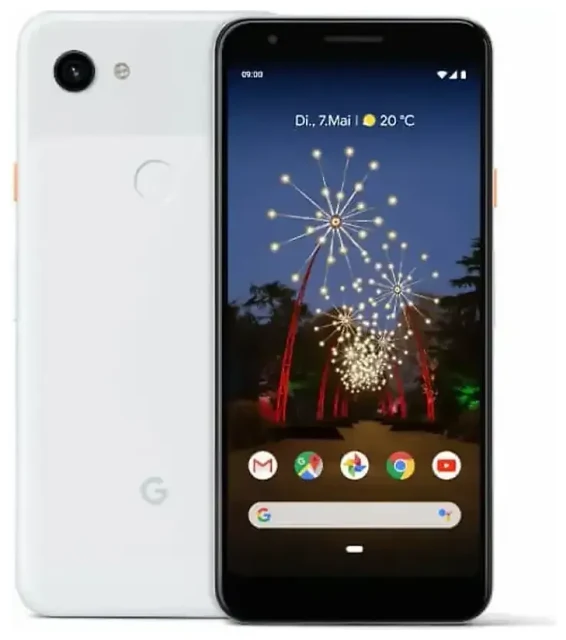
Ondersteunt de Google Pixel 3a Xl eSIM?
Ja, de Google Pixel 3a Xl ondersteunt eSIM. Google heeft eSIM-functionaliteit ingebouwd in alle Pixel 3a Xl-modellen die wereldwijd verkocht worden, waarmee het een van de eerste mid-range toestellen was met deze functie.
Google Pixel 3a Xl eSIM-compatibiliteit
Elke Google Pixel 3a Xl — ongeacht waar je hem gekocht hebt — heeft standaard eSIM-ondersteuning. Er zijn geen regionale varianten of speciale edities waar je rekening mee moet houden. Als je een Pixel 3a Xl hebt, kun je eSIM gebruiken.
Dual-SIM: eSIM plus fysieke simkaart
De Pixel 3a Xl werkt met dual-SIM door één eSIM te combineren met één fysieke nano-simkaart in de simtray. Je kunt niet twee eSIMs tegelijk gebruiken op dit toestel — Google heeft de mogelijkheid voor dubbele eSIM gereserveerd voor latere modellen zoals de Pixel 4a en nieuwer. Wanneer beide simkaarten actief zijn, kun je per functie kiezen welke lijn je mobiele data, gesprekken en sms'jes afhandelt.
Hoe installeer je een eSIM op de Google Pixel 3a Xl
Een eSIM instellen op je Pixel 3a Xl duurt ongeveer 60 seconden zodra je de QR-code van je provider hebt. Zorg dat je een stabiele wifi-verbinding hebt voordat je begint.
Stap voor stap eSIM activeren
- Open Instellingen op je Pixel 3a Xl.
- Tik op Netwerk en internet.
- Selecteer Mobiel netwerk en tik op het +-icoon of Provider toevoegen.
- Kies onderaan het scherm voor In plaats daarvan een simkaart downloaden?.
- Tik op Volgende en scan de QR-code die je van je provider of eSIM-aanbieder hebt ontvangen.
- Wacht terwijl je Pixel 3a Xl het eSIM-profiel downloadt en installeert — dit duurt meestal 30 tot 60 seconden.
- Geef je eSIM een label (zoals 'Reis' of 'Werk') om hem te onderscheiden van je fysieke simkaart.
- Kies in de instellingen die verschijnen welke simkaart je wilt gebruiken voor mobiele data, gesprekken en sms.
Handmatige activatiecodes
Als je QR-code niet scant of je hebt een activatiecode ontvangen, tik dan bij stap 5 op Hulp nodig? en selecteer Handmatig invoeren. Je typt dan het SM-DP+-adres en de activatiecode in die je provider je gestuurd heeft.
Een reis-eSIM gebruiken op de Google Pixel 3a Xl
Met een reis-eSIM blijf je in het buitenland verbonden zonder roamingkosten bij je Nederlandse provider te betalen. In plaats van ter plekke een lokale simkaart te zoeken, installeer je voor vertrek een data-eSIM en activeer je deze bij aankomst.
Installeer je reis-eSIM voor vertrek
Download en installeer je reis-eSIM-profiel thuis op wifi. De eSIM blijft inactief op je Pixel 3a Xl totdat je hem op je bestemming aanzet. Je kunt je fysieke simkaart actief houden voor telefoongesprekken en sms'jes — stel de reis-eSIM gewoon in als je datalijn via Instellingen > Netwerk en internet > Mobiel netwerk. Je bekijkt eSIM-bundels per land of regio, koopt data voor je reis en ontvangt binnen enkele minuten een QR-code per e-mail.
Waarom eSIM handig is op reis
Dankzij de dual-SIM-functie van je Pixel 3a Xl blijf je bereikbaar op je Nederlandse nummer voor gesprekken en tweestapsverificatiecodes, terwijl je data via de lokale eSIM loopt. Geen simkaartjes verwisselen, geen piepkleine kaartjes kwijtraken, geen zoektocht naar een telefoonwinkel op het vliegveld. Je regelt alles vanuit het instellingenmenu.
Tips en probleemoplossing
De meeste Pixel 3a Xl eSIM-installaties verlopen soepel, maar een paar veelvoorkomende problemen vangen gebruikers — vooral mensen die voor het eerst met eSIM werken.
Zet dataroaming aan voor je eSIM-lijn
Dit vergeten veel gebruikers: je moet dataroaming inschakelen voor je eSIM-lijn, ook al gebruik je een lokale databundel en geen roaming via je Nederlandse provider. Ga naar Instellingen > Netwerk en internet > Mobiel netwerk, tik op de naam van je eSIM en zet Roaming aan. Zonder deze instelling maakt je eSIM geen verbinding met mobiele data.
Houd je Nederlandse simkaart actief voor gesprekken en sms
Als je op reis bent, laat je fysieke Nederlandse simkaart gewoon in de tray zitten en stel je hem in als voorkeurstelijn voor gesprekken en sms. Stel de reis-eSIM in als je datalijn. Zo ontvang je verificatiecodes en telefoontjes op je gewone nummer, terwijl je browst, navigeert en berichten stuurt via de lokale eSIM-dataverbinding.
Los een eSIM op die niet activeert
Als je QR-code niet scant, probeer dan dit: verhoog de schermhelderheid van het toestel waarop de QR-code staat, maak de cameralens van je Pixel 3a Xl schoon, of voer de activatiecode handmatig in. Als de eSIM wel downloadt maar geen verbinding maakt, herstart je telefoon dan, controleer of dataroaming aanstaat en check of je de juiste simkaart hebt geselecteerd voor mobiele data. Lukt het nog steeds niet? Je kunt hulp krijgen bij eSIM-installatie of contact opnemen met je eSIM-aanbieder — de meeste problemen komen door verkeerde instellingen en niet door een defect toestel.
Controleer compatibiliteit voor andere toestellen
Als je eSIM-ondersteuning voor meerdere telefoons of tablets in je huishouden onderzoekt, kun je de eSIM-compatibiliteit van een ander toestel controleren voordat je een bundel koopt. De Pixel 3a (zonder XL) ondersteunt ook eSIM met identieke functionaliteit. Oudere toestellen zoals de originele Pixel en Pixel 2 ondersteunen geen eSIM, terwijl nieuwere modellen vanaf de Pixel 4 dual-eSIM ondersteunen.








