 WhatsApp +44 7367 063273
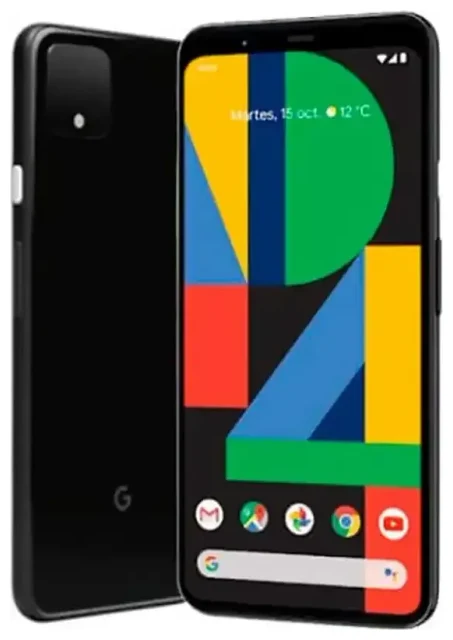
Ondersteunt de Google Pixel 4 eSIM?
Ja, de Google Pixel 4 ondersteunt eSIM. Google heeft eSIM-functionaliteit toegevoegd aan alle Pixel 4-modellen die wereldwijd worden verkocht, inclusief Amerikaanse varianten (Verizon, AT&T, T-Mobile, simlockvrij) en internationale versies. Dit geldt voor zowel de standaard Pixel 4 als de Pixel 4 XL.
eSIM-compatibiliteit Google Pixel 4
Je Pixel 4 kan één fysieke nano-simkaart en één eSIM tegelijk gebruiken voor dual-SIM-functionaliteit. Dit betekent dat je jouw Nederlandse provider op de fysieke simkaart kunt laten staan terwijl je een reis-eSIM activeert voor data in het buitenland, of dat je twee afzonderlijke telefoonnummers op hetzelfde toestel draait. De telefoon ondersteunt geen dubbele eSIM — je bent beperkt tot één actief eSIM-profiel tegelijk naast de fysieke simkaart.
Alle regionale varianten van de Pixel 4 worden geleverd met ingeschakelde eSIM-hardware, hoewel de ondersteuning per provider verschilt. De meeste grote providers in Noord-Amerika, Europa en Azië bieden inmiddels eSIM aan, maar controleer of jouw Nederlandse provider eSIM-activering ondersteunt als je van plan bent je hoofdlijn naar eSIM over te zetten.
Een eSIM instellen op de Google Pixel 4
Het instellen van een eSIM op je Pixel 4 duurt ongeveer een minuut zodra je de QR-code of activatiegegevens van je provider of eSIM-aanbieder hebt. Het proces installeert het eSIM-profiel direct op je telefoon zonder dat je een fysieke kaart nodig hebt.
Google Pixel 4 eSIM activation via Instellingen
- Open Instellingen op je Pixel 4.
- Tik op Netwerk en internet.
- Tik op Mobiel netwerk en selecteer vervolgens het +-icoon of Provider toevoegen.
- Kies onderaan het scherm voor Een simkaart downloaden?
- Scan de QR-code die je van je provider of eSIM-aanbieder hebt gekregen met je camera, of tik op Hulp nodig? om de activatiegegevens handmatig in te voeren als je een activatiecode hebt.
- Wacht 30–60 seconden terwijl het eSIM-profiel wordt gedownload en geïnstalleerd.
- Geef de lijn een naam (bijvoorbeeld 'Reis' of 'Werk') om hem te onderscheiden van je fysieke simkaart.
- Kies in de instellingen voor Mobiel netwerk welke simkaart je wilt gebruiken voor bellen, sms'en en mobiele data.
Je Pixel 4 toont nu beide simkaarten in de statusbalk. Je kunt op elk moment je standaard datalijn wijzigen in Instellingen zonder de eSIM opnieuw te hoeven installeren.
eSIM activeren op de Pixel 4
Als je eSIM niet direct activeert, start dan je telefoon opnieuw op en controleer of mobiele data is ingeschakeld voor de juiste simlijn. Sommige providers vereisen dat je de eSIM activeert terwijl je verbonden bent met wifi. Als je van een fysieke simkaart naar eSIM overstapt bij dezelfde provider, moet je mogelijk eerst contact opnemen om een eSIM-QR-code te laten genereren die aan je account is gekoppeld.
Een reis-eSIM gebruiken op de Google Pixel 4
Een reis-eSIM is de makkelijkste manier om mobiele data in het buitenland te krijgen zonder roamingkosten te betalen of op zoek te moeten naar een winkel met lokale simkaarten. Je koopt een databundel online, installeert het eSIM-profiel op je Pixel 4 voordat je vertrekt en activeert het wanneer je landt. Je telefoonnummer op de fysieke simkaart blijft actief voor bellen en sms'en.
Installeren voordat je vertrekt
Koop je reis-eSIM-bundel en installeer het profiel terwijl je nog thuis bent via wifi. De eSIM blijft inactief totdat je dataroaming voor die lijn inschakelt op je bestemming. Dat betekent dat je niet hoeft te stressen op het vliegveld — je schakelt de reis-eSIM gewoon in via Instellingen en je hebt direct verbinding.
Je kunt eSIM-bundels voor je bestemming bekijken en de QR-code direct per e-mail ontvangen. Regionale bundels dekken meerdere landen als je tijdens één reis verschillende plaatsen bezoekt, en data-only-bundels zijn meestal goedkoper dan pakketten met bellen en sms omdat je jouw Nederlandse simkaart voor telefoongesprekken houdt.
De Pixel 4 maakt het wisselen tussen simkaarten eenvoudig: veeg het snelle-instellingenpaneel naar beneden en houd het mobiele data-icoon ingedrukt om te kiezen welke lijn de data verzorgt. Houd je Nederlandse simkaart actief voor inkomende oproepen en tweefactorauthenticatiecodes, en stuur alle data via de reis-eSIM om verrassende kosten te voorkomen.
Tips en probleemoplossing
Dataroaming inschakelen voor de eSIM-lijn
Ook al gebruik je een lokale reis-eSIM, je Pixel 4 vereist dat dataroaming is ingeschakeld voor die specifieke simlijn. Ga naar Instellingen > Netwerk en internet > Mobiel netwerk, selecteer je eSIM en schakel Roaming in. Dit leidt niet tot roamingkosten omdat de eSIM een lokale bundel is in dat land.
Houd je fysieke Nederlandse simkaart actief maar schakel dataroaming voor die lijn uit om onbedoelde roamingkosten te voorkomen. Je ontvangt nog steeds telefoongesprekken en sms-berichten op je Nederlandse nummer terwijl de eSIM de data afhandelt.
Een eSIM oplossen die niet activeert
Als je QR-code niet wil scannen, controleer dan of de cameralens schoon is en je goede verlichting hebt. Je kunt de activatiecode ook handmatig invoeren door tijdens de installatie op Hulp nodig? te tikken en het SM-DP+-adres en de activatiecode die je provider heeft gestuurd in te typen. Start je Pixel 4 opnieuw op na installatie als de eSIM wel geïnstalleerd lijkt maar geen signaal toont.
Sommige gebruikers op Reddit melden problemen met de Pixel 4 eSIM na grote Android-updates. Als je eSIM stopt met werken na een update, schakel dan de vliegtuigmodus in en uit, of verwijder en installeer het eSIM-profiel opnieuw. Je QR-code blijft geldig voor herinstallatie, tenzij je provider expliciet aangeeft dat deze slechts eenmalig te gebruiken is.
Als je overschakelt van een iPhone en zoekt naar 'Pixel 4 esim iphone', houd er dan rekening mee dat eSIM-profielen niet overdraagbaar zijn tussen toestellen. Je hebt een nieuwe QR-code van je provider of eSIM-aanbieder nodig voor je Pixel 4, zelfs als je een eSIM op je vorige iPhone had.
Voor aanhoudende problemen kun je de eSIM-compatibiliteit van een ander toestel controleren of contact opnemen met je provider. De Pixel 3 ondersteunt ook eSIM met dezelfde dual-SIM-configuratie, dus de stappen voor probleemoplossing zijn vergelijkbaar voor verschillende Pixel-generaties.








