 WhatsApp +44 7367 063273
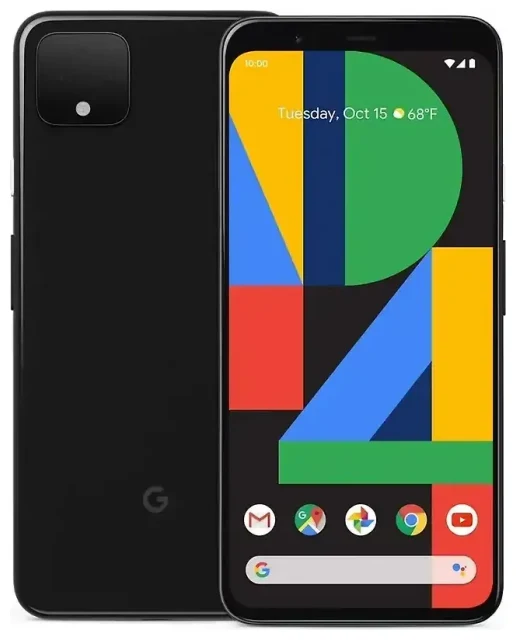
Ondersteunt de Google Pixel 4 XL eSIM?
Ja, de Google Pixel 4 XL ondersteunt eSIM. Elk Google Pixel 4 XL-model dat wereldwijd verkocht wordt, heeft ingebouwde eSIM-functionaliteit, ongeacht waar je het toestel gekocht hebt of bij welke provider je zit.
Google Pixel 4 XL eSIM-compatibiliteit
Alle Google Pixel 4 XL-varianten ondersteunen eSIM-technologie zonder regionale beperkingen. Of je je toestel nu simvrij hebt gekocht of via een provider in Noord-Amerika, Europa, Azië of ergens anders, de eSIM-functionaliteit is aanwezig en klaar om te activeren.
Hoeveel eSIMs op Google Pixel 4 XL?
De Google Pixel 4 XL biedt dual-SIM functionaliteit door één fysieke nano-SIM-sleuf te combineren met de ingebouwde eSIM. Je kunt beide tegelijk gebruiken, wat betekent dat je twee actieve telefoonnummers op één toestel kunt hebben—handig om werk en privé gescheiden te houden, of om je Nederlandse nummer actief te houden terwijl je in het buitenland een lokaal databundel gebruikt. De Pixel 4 XL ondersteunt geen dubbele eSIM; je moet één fysieke simkaart en één eSIM gebruiken als je twee actieve lijnen wilt.
Hoe installeer je een eSIM op de Google Pixel 4 XL?
Een eSIM instellen op je Google Pixel 4 XL duurt ongeveer een minuut zodra je je eSIM QR-code hebt. Je provider of eSIM-aanbieder stuurt je deze QR-code per e-mail of toont deze in hun app na aankoop.
Google Pixel 4 eSIM activation via Instellingen
- Verbind je Google Pixel 4 XL met wifi of zorg dat je een actieve mobiele dataverbinding hebt.
- Open Instellingen en tik op Netwerk en internet.
- Tik op Mobiel netwerk en selecteer vervolgens het +-pictogram of de optie Provider toevoegen.
- Tik wanneer daarom wordt gevraagd op In plaats daarvan een simkaart downloaden? of zoek naar de optie om een eSIM te gebruiken.
- Scan de QR-code van je provider of eSIM-aanbieder met de camera van je telefoon. Houd je telefoon stabiel totdat de code wordt herkend.
- Tik op Downloaden of Activeren om het eSIM-profiel te installeren. Het proces duurt meestal 30 tot 60 seconden.
- Label je eSIM-lijn na installatie met een herkenbare naam zoals "Reisdata" of "Werk" om onderscheid te maken met je fysieke simkaart.
- Kies in het simkaart-instellingenmenu welke simkaart je wilt gebruiken voor mobiele data, gesprekken en sms.
Als je eSIM-aanbieder handmatige activering aanbiedt in plaats van een QR-code, kun je de activeringsgegevens handmatig invoeren door bij stap 5 Handmatig invoeren te selecteren en het SM-DP+-adres en de activeringscode in te voeren.
Een reis-eSIM gebruiken op de Google Pixel 4 XL
Een reis-eSIM is de makkelijkste manier om mobiele data in het buitenland te krijgen zonder internationale roamingkosten van je Nederlandse provider te betalen. In plaats van op zoek te gaan naar een winkel voor een lokale simkaart wanneer je landt, kun je eSIM-bundels bekijken vóór je reis, het eSIM-profiel thuis installeren en direct data hebben zodra je op je bestemming aankomt.
Installeer je reis-eSIM voor vertrek
Koop en installeer je reis-eSIM terwijl je nog thuis bent en verbonden met wifi. De eSIM blijft inactief totdat je je bestemmingsland bereikt en dataroaming inschakelt voor die specifieke lijn. Je kunt meerdere eSIM-profielen opslaan op je Google Pixel 4 XL en tussen deze profielen schakelen wanneer nodig, hoewel slechts één eSIM tegelijk actief kan zijn naast je fysieke simkaart.
Houd je Nederlandse fysieke simkaart geïnstalleerd zodat je nog steeds telefoontjes en sms-berichten voor tweefactorauthenticatie kunt ontvangen. Stel je reis-eSIM in als de datalijn in je mobiele netwerkinstellingen, en je Nederlandse simkaart voor gesprekken en sms. Deze configuratie geeft je betaalbare lokale dataprijzen in het buitenland terwijl je hoofdnummer bereikbaar blijft.
Tips en probleemoplossing
Schakel dataroaming in voor je eSIM-lijn
Nadat je een reis-eSIM op je Google Pixel 4 XL hebt geïnstalleerd, moet je dataroaming specifiek voor die eSIM-lijn inschakelen om verbinding te maken met lokale netwerken in het buitenland. Ga naar Instellingen > Netwerk en internet > Mobiel netwerk, selecteer je eSIM en zet Roaming aan. Dit leidt niet tot roamingkosten van je reis-eSIM-aanbieder—het stelt de eSIM simpelweg in staat om verbinding te maken met partnernetwerken in het land dat je bezoekt. Laat roaming uitgeschakeld voor je Nederlandse simkaart als je onverwachte kosten wilt vermijden.
Wat te doen als de QR-code niet scant
Als de camera van je Google Pixel 4 XL de eSIM QR-code niet herkent, verhoog dan de helderheid van je scherm als je vanaf een ander apparaat scant, of print de QR-code op papier. Zorg ervoor dat de code niet wazig of vervormd is. Als scannen nog steeds mislukt, gebruik dan de handmatige invoeroptie: selecteer Handmatig invoeren tijdens de eSIM-installatie en typ het SM-DP+-adres en de activeringscode die je provider heeft gestuurd. Je kunt ook hulp bij eSIM-installatie krijgen als je aanhoudende activeringsproblemen ondervindt.
Houd je Nederlandse simkaart actief voor gesprekken en authenticatie
Wanneer je reist met een dual-SIM-opstelling, wijs je Nederlandse fysieke simkaart aan voor gesprekken en sms zodat je geen verificatiecodes of belangrijke telefoontjes mist. Stel je reis-eSIM in als de datalijn. Dit houdt je hoofdnummer functioneel zonder dataroamingkosten. Je kunt deze voorkeuren op elk moment aanpassen in Instellingen > Netwerk en internet > Mobiel netwerk door op elke simkaart te tikken en de rol ervan te kiezen.
Als je eSIM-ondersteuning voor een ander toestel wilt verifiëren, kun je de eSIM-compatibiliteit van een ander apparaat controleren via onze compatibiliteitsdatabase.








