 WhatsApp +44 7367 063273
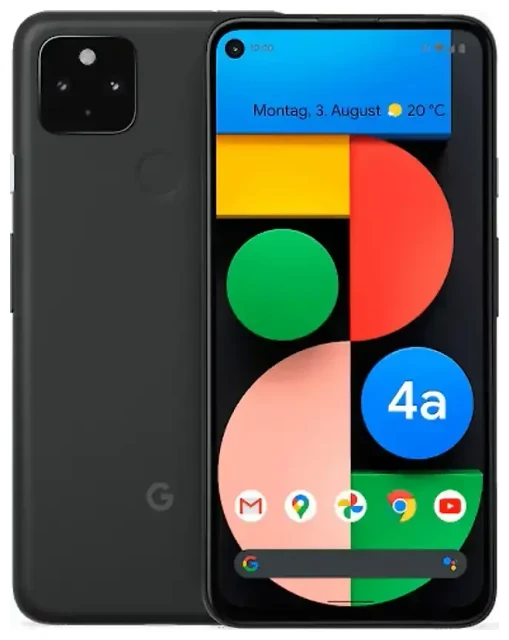
Ondersteunt de Google Pixel 4a eSIM?
Ja, de Google Pixel 4a ondersteunt eSIM. Alle Google Pixel 4a-modellen die wereldwijd worden verkocht, beschikken over ingebouwde eSIM-functionaliteit. Hierdoor kun je flexibel verbonden blijven zonder dat je een tweede fysieke simkaartsleuf nodig hebt.
Google Pixel 4a eSIM compatible — alle varianten
Elke Google Pixel 4a-variant heeft eSIM-ondersteuning, ongeacht regio of provider. Dit geldt zowel voor simlockvrije toestellen als voor toestellen met een simlock. De Pixel 4a werd vanaf de lancering uitgebracht met eSIM-ondersteuning, dus je hebt geen software-update nodig om deze functie te activeren.
Dualsim-functionaliteit op de Pixel 4a
De Google Pixel 4a ondersteunt dualsim via één fysieke nano-simkaart en één eSIM. Je kunt beide tegelijk actief hebben, zodat je twee telefoonnummers kunt gebruiken of zakelijk en privé gescheiden houdt. De Pixel 4a ondersteunt echter geen meerdere eSIM's tegelijk actief — je kunt wel verschillende eSIM-profielen op het toestel bewaren, maar slechts één eSIM kan naast je fysieke simkaart actief zijn.
Hoe stel je een eSIM in op de Google Pixel 4a?
Een eSIM instellen op je Google Pixel 4a duurt ongeveer 60 seconden zodra je de QR-code van je provider of eSIM-aanbieder hebt. Zorg dat je verbonden bent met wifi voordat je begint met de installatie.
Pixel 4a eSIM setup — stap voor stap
- Open Instellingen op je Pixel 4a
- Tik op Netwerk en internet
- Tik op het +-icoon naast "Mobiel netwerk" of selecteer Meer toevoegen
- Kies onderaan het scherm voor Wil je liever een simkaart downloaden?
- Tik op Volgende wanneer hierom wordt gevraagd
- Richt je camera op de QR-code van je eSIM-aanbieder
- Wacht tot het eSIM-profiel is gedownload (meestal 30–60 seconden)
- Tik op Gereed wanneer de installatie voltooid is
- Geef je eSIM-lijn een naam (bijv. "Reizen" of "Werk") om hem te onderscheiden van je fysieke simkaart
- Kies in de sim-instellingen welke simkaart je gebruikt voor mobiele data, bellen en sms'en
Je Pixel 4a eSIM-profiel activeren
Na de installatie kan je eSIM direct actief worden of is het nodig om je telefoon opnieuw op te starten. Je kunt beheren welke simkaart data verwerkt door naar Instellingen > Netwerk en internet > Mobiel netwerk te gaan en vervolgens op elke simkaart te tikken om voorkeuren in te stellen. De Pixel 4a laat je een standaardlijn kiezen voor data terwijl de andere actief blijft voor bellen en sms'en.
Een reis-eSIM gebruiken op de Google Pixel 4a
De Google Pixel 4a maakt internationale connectiviteit eenvoudig. In plaats van dure roamingkosten te betalen of op het vliegveld te zoeken naar lokale simkaarten, kun je voor je reis een reis-eSIM installeren en direct data hebben wanneer je landt.
Installeer voordat je vertrekt
Koop en installeer je reis-eSIM terwijl je nog thuis bent met betrouwbare wifi. De meeste reis-eSIM-abonnementen worden actief zodra ze het netwerk van het bestemmingsland detecteren, dus je verspilt geen data terwijl je nog in Nederland bent. Je kunt eSIM-abonnementen bekijken voor meer dan 200 landen en regio's, met opties variërend van abonnementen voor één land tot wereldwijde pakketten.
Houd je fysieke simkaart actief voor inkomende oproepen en sms-berichten, inclusief tweefactorauthenticatiecodes. Stel je reis-eSIM in als standaard voor mobiele data in de instellingen van je Pixel 4a. Zo gebruik je betaalbare lokale datatarieven terwijl je bereikbaar blijft op je gewone nummer.
Dualsim beheren tijdens het reizen
De Pixel 4a toont beide sim-labels in je statusbalk, dus je weet altijd welke lijn actief is. Je kunt snel tussen simkaarten wisselen in Instellingen > Netwerk en internet zonder profielen te verwijderen. Wanneer je thuiskomt, schakel je gewoon je datavoorkeur terug naar je fysieke simkaart — je reis-eSIM-profiel blijft op het toestel bewaard voor je volgende reis.
Tips en probleemoplossing
De meeste eSIM-installaties op de Google Pixel 4a verlopen soepel, maar een paar instellingen kunnen connectiviteit blokkeren als je ze over het hoofd ziet.
Schakel dataroaming in voor je eSIM-lijn
Zelfs met een lokale reis-eSIM moet je dataroaming inschakelen voor die specifieke lijn. Ga naar Instellingen > Netwerk en internet > Mobiel netwerk, tik op je eSIM-profiel en zet Roaming aan. Dit is een andere instelling dan de roaming van je fysieke simkaart. Zonder roaming ingeschakeld maakt je eSIM geen verbinding met datanetwerken in het buitenland.
Los een eSIM op die niet activeert
Als je QR-code niet scant, controleer dan of je cameralens schoon is en of je voldoende licht hebt. Als alternatief kun je tijdens de installatie op Activeringscode handmatig invoeren tikken en het SM-DP+-adres en de activeringscode van je provider intypen. Als de eSIM downloadt maar geen verbinding toont, start je Pixel 4a dan opnieuw op en wacht tot vijf minuten voor netwerkregistratie. Je kunt de eSIM-compatibiliteit van een ander toestel controleren als je profielen instelt op meerdere telefoons.
Houd je thuissimkaart actief voor oproepen en tweefactorauthenticatiecodes tijdens het reizen. De Pixel 4a verwerkt beide lijnen tegelijk, dus je mist geen belangrijke berichten terwijl je je reis-eSIM gebruikt voor data. Als je verbindingsproblemen ervaart, schakel dan de vliegtuigmodus in en uit om het toestel te dwingen opnieuw te registreren bij het netwerk.
Wisselen tussen Pixel-toestellen
eSIM-profielen zijn gekoppeld aan de hardware van je toestel en kunnen niet worden overgedragen door simpelweg een simkaart te verplaatsen. Bij een upgrade van de Pixel 4a naar een nieuwer model moet je de eSIM verwijderen van je oude telefoon en een nieuwe QR-code aanvragen bij je provider om op het nieuwe toestel te installeren. Sommige providers bieden overdrachttools in hun apps, maar niet alle profielen zijn overdraagbaar — check bij je provider voordat je upgradet.








