 WhatsApp +44 7367 063273
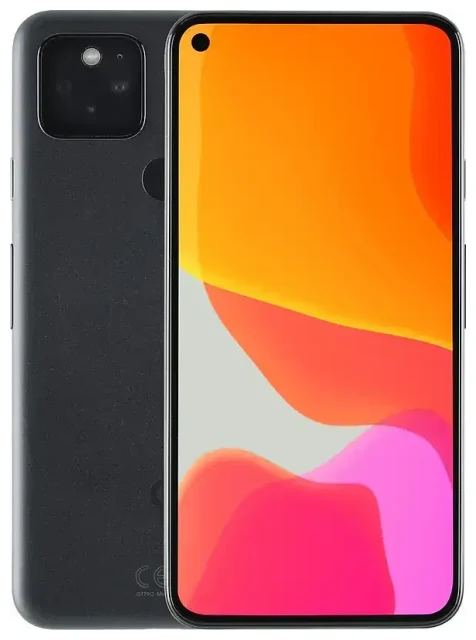
Ondersteunt de Google Pixel 5 eSIM?
Ja, de Google Pixel 5 ondersteunt eSIM. Elk Google Pixel 5-model dat wereldwijd wordt verkocht heeft ingebouwde eSIM-functionaliteit, ongeacht waar je hem hebt gekocht of welke provider je gebruikt. Dit geldt zowel voor simvrije toestellen als voor toestellen met providerbranding.
Google Pixel 5 eSIM-compatibiliteit en dual SIM
De Pixel 5 biedt dual SIM-ondersteuning: je kunt tegelijkertijd één fysieke nano-simkaart in de simlade én één eSIM-profiel gebruiken. Je kunt niet twee eSIM-profielen tegelijk actief hebben op dit toestel — het is beperkt tot één actieve eSIM plus één fysieke simkaart. Deze dual SIM-opzet is ideaal wanneer je je privénummer actief wilt houden en tegelijkertijd een tweede lijn wilt toevoegen voor werk, reizen of lokale data.
Google introduceerde eSIM-ondersteuning vanaf de Pixel 3, en de Pixel 5 zet deze functie voort. De Pixel 4, Pixel 4a en Pixel 5a ondersteunen ook eSIM met dezelfde dual SIM-configuratie. De hardware zit standaard in elk toestel, dus je hebt geen speciaal model of firmware-update nodig om het te gebruiken.
Hoe stel je een eSIM in op de Google Pixel 5
Je Google Pixel 5 eSIM instellen duurt ongeveer 60 seconden zodra je je QR-code van je provider of eSIM-aanbieder hebt. Zorg dat je met wifi bent verbonden voordat je begint, want het toestel moet het eSIM-profiel downloaden en activeren.
Pixel 5 eSIM setup: stap voor stap
- Open Instellingen op je Pixel 5.
- Tik op Netwerk en internet.
- Tik op het +-icoon naast "Mobiel netwerk" of selecteer Meer toevoegen als je die optie ziet.
- Kies onderaan het scherm voor In plaats daarvan een simkaart downloaden?
- Tik op Volgende en scan vervolgens de QR-code van je provider of eSIM-aanbieder met je camera.
- Wacht terwijl het profiel wordt gedownload — dit duurt meestal 10 tot 30 seconden.
- Tik op Gereed zodra de activering is voltooid.
- Geef je lijnen een naam (bijvoorbeeld "Privé" en "Reizen") zodat je gemakkelijk kunt zien welke simkaart je gebruikt voor bellen, sms'en en data.
Als je provider handmatige activatiegegevens heeft verstrekt in plaats van een QR-code, tik dan bij stap 5 op Handmatig invoeren en typ het SM-DP+-adres en de activatiecode in. De rest van het proces is identiek.
Hoeveel eSIMs op Google Pixel en het beheren van profielen
Na de installatie zie je zowel je fysieke simkaart als je eSIM vermeld onder Netwerk en internet in Instellingen. Je kunt kiezen welke lijn mobiele data, gesprekken en sms afhandelt door op elke simkaart te tikken en de instellingen aan te passen. Slechts één lijn kan tegelijk mobiele data gebruiken, tenzij je automatisch schakelen voor gesprekken inschakelt.
Een reis-eSIM gebruiken op de Google Pixel 5
Een reis-eSIM geeft je lokale datatarieven wanneer je in het buitenland landt, zonder internationale roamingtarieven aan je thuisprovider te betalen. Omdat de Pixel 5 dual SIM ondersteunt, kun je je fysieke thuissimkaart actief houden voor gesprekken en tweefactorauthenticatie-sms'jes, terwijl de eSIM al je data afhandelt.
Installeer je reis-eSIM vóór vertrek
Je kunt een eSIM-profiel installeren voordat je het vliegtuig in stapt — de meeste abonnementen activeren automatisch wanneer je telefoon het bestemmingsnetwerk detecteert, of je kunt een specifieke startdatum kiezen. Bekijk de opties en browse eSIM-abonnementen die je bestemming dekken. Download het profiel terwijl je nog thuis bent via wifi, en schakel vervolgens gewoon dataroaming in voor die eSIM-lijn wanneer je aankomt. Je Pixel 5 maakt direct verbinding met het lokale netwerk.
Deze opzet is bijzonder handig als je regelmatig reist of meerdere landen bezoekt, want je kunt verschillende eSIM-profielen installeren en ertussen schakelen zonder fysieke simkaarten mee te hoeven nemen of op het vliegveld naar een lokale winkel te zoeken.
Tips en probleemoplossing
De meeste Google Pixel 5 eSIM-activeringen werken bij de eerste poging, maar een paar instellingen en veelvoorkomende problemen zijn het weten waard.
Schakel dataroaming in voor je eSIM-lijn
Ook al is je eSIM een "lokaal" abonnement, je Pixel 5 behandelt het als een tweede lijn en dataroaming moet worden ingeschakeld om in het buitenland verbinding te kunnen maken. Ga naar Instellingen > Netwerk en internet, tik op je eSIM-lijn en zet Roaming aan. Dit zorgt niet voor roamingkosten van je thuisprovider omdat je een apart dataplan gebruikt.
Houd je fysieke thuissimkaart actief als je gesprekken of sms-verificatiecodes moet ontvangen. Schakel alleen dataroaming uit voor die lijn zodat er geen kosten worden gemaakt. Stel je eSIM in als voorkeurslijn voor mobiele data in de siminstellingen.
Wat te doen als de QR-code niet scant
Als je camera niet scherpstelt of de QR-code niet herkent, verhoog dan de schermhelderheid (als je vanaf een ander apparaat scant) of print de code op papier. Je kunt ook tijdens de installatie kiezen voor Handmatig invoeren en het SM-DP+-adres en de activatiecode met de hand intypen. Zorg dat je de nieuwste Android-update draait — oudere firmware veroorzaakte soms scanproblemen die Google heeft opgelost.
Als het eSIM-profiel downloadt maar niet activeert, herstart dan je Pixel 5 en controleer of de vliegtuigmodus uit staat. Sommige providers vereisen dat je de activering op hun website of app voltooit voordat de eSIM werkt. Als problemen aanhouden, kunnen hulp bij eSIM-installatie en het supportteam van je provider bevestigen dat de QR-code geldig is en je account correct is ingericht.
Je kunt de eSIM-compatibiliteit van een ander toestel controleren als je overweegt te upgraden of een tweede telefoon aan je setup toe te voegen. De Pixel 5 blijft een solide keuze voor dual SIM-gebruik, maar nieuwere modellen zoals de Pixel 6 en later ondersteunen dual eSIM (twee eSIM-profielen tegelijk actief zonder fysieke simkaart), wat sommige reizigers prefereren.








