 WhatsApp +44 7367 063273
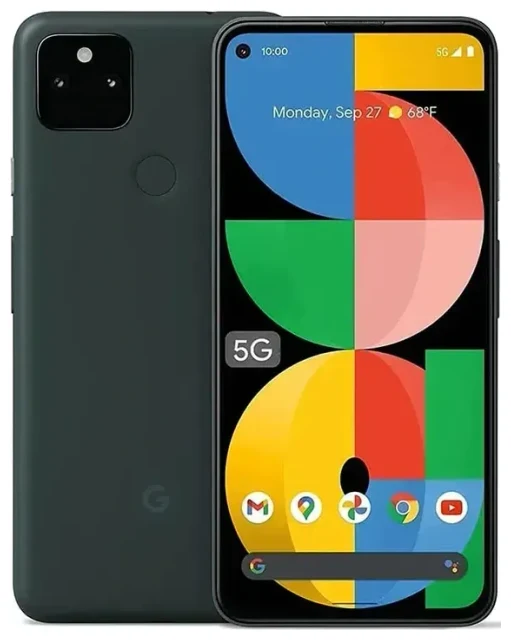
Ondersteunt de Google Pixel 5a eSIM?
Ja, de Google Pixel 5a ondersteunt eSIM. Alle modellen van de Pixel 5a — verkocht in de Verenigde Staten en Japan — hebben eSIM-functionaliteit ingebouwd. Je hebt geen speciale variant of firmware-update nodig om het te gebruiken.
Google Pixel 5a eSIM-compatibiliteit
De Pixel 5a biedt dual-SIM-functionaliteit: één fysieke nano-SIM-sleuf plus één eSIM-profiel dat tegelijkertijd actief kan zijn. Dit betekent dat je twee aparte telefoonnummers of databundels tegelijk kunt gebruiken — ideaal om je thuisnummer bereikbaar te houden terwijl je in het buitenland een lokale databundel of reis-eSIM gebruikt. Het toestel ondersteunt geen meerdere actieve eSIM-profielen tegelijk; je kunt wel meerdere eSIM-profielen in het geheugen opslaan, maar slechts één eSIM kan actief zijn naast de fysieke SIM.
Google's eSIM-implementatie op de Pixel 5a is provider-onafhankelijk, dus je kunt eSIM-profielen installeren van elke compatibele aanbieder of internationale eSIM-provider. Check bij je provider of ze eSIM aanbieden voor de Pixel 5a voordat je overschakelt van een fysieke SIM.
Hoe installeer je een eSIM op de Google Pixel 5a
Een eSIM-profiel installeren op je Pixel 5a duurt doorgaans ongeveer 60 seconden zodra je de QR-code of activatiegegevens van je provider hebt ontvangen. Je hebt tijdens de installatie een actieve wifi-verbinding nodig.
eSIM instellen in Instellingen
- Open Instellingen op je Pixel 5a.
- Tik op Netwerk en internet.
- Tik op het +-pictogram naast Simkaarten of selecteer Mobiel netwerk, en vervolgens Provider toevoegen.
- Kies Wil je in plaats daarvan een simkaart downloaden? (of een vergelijkbare melding, afhankelijk van je Android-versie).
- Tik op Volgende en gebruik je camera om de QR-code van je provider of eSIM-aanbieder te scannen.
- Volg de instructies op het scherm om de download te bevestigen. Je Pixel 5a maakt kort verbinding om het profiel te verifiëren.
- Na de installatie wordt je gevraagd de nieuwe lijn een naam te geven — kies een naam zoals "Reis" of "Werk" om deze te onderscheiden van je fysieke SIM.
- Stel je voorkeuren in voor bellen, sms en mobiele data (welke SIM standaard wordt gebruikt).
Als je provider een activeringscode of handmatige invoer aanbiedt in plaats van een QR-code, selecteer dan Hulp nodig? of Handmatig invoeren tijdens stap 5 en voer het SM-DP+-adres en de activeringscode in. Het installatieproces verloopt verder identiek.
SIM-lijnen labelen en beheren
Na installatie ga je terug naar Instellingen > Netwerk en internet > Simkaarten om je lijnen een andere naam te geven, mobiele data per SIM in of uit te schakelen, en aan te passen welke lijn gesprekken en berichten afhandelt. Je kunt op elk moment je standaard data-SIM wisselen zonder profielen opnieuw te hoeven installeren.
Een reis-eSIM gebruiken op de Google Pixel 5a
Een reis-eSIM is de makkelijkste manier om mobiele data in het buitenland te krijgen zonder roamingkosten te maken op je thuisbundel. In plaats van op het vliegveld te zoeken naar een winkel voor een lokale simkaart, installeer je vóór vertrek een regionale of landspecifieke databundel als eSIM-profiel en activeer je deze wanneer je landt.
Installeren voordat je vertrekt
Koop en installeer je reis-eSIM terwijl je nog thuis wifi hebt. Het profiel blijft inactief op je Pixel 5a totdat je mobiele data voor die lijn inschakelt in je bestemmingsland. Je thuis-SIM blijft in de telefoon en actief voor bellen en sms (of je kunt deze aan laten staan voor tweefactorauthenticatiecodes), terwijl de eSIM de data verzorgt. Met deze opstelling blijf je bereikbaar op je gewone nummer zonder hoge dataroamingkosten op te lopen.
Je kunt eSIM-bundels bekijken voor meer dan 200 landen en regio's, databundels vergelijken en de QR-code binnen enkele minuten installeren. De meeste reis-eSIM-bundels activeren automatisch wanneer je Pixel 5a in het buitenland verbinding maakt met een ondersteund netwerk, hoewel sommige vereisen dat je de eSIM-lijn handmatig inschakelt in Instellingen.
Tips en probleemoplossing
Dataroaming inschakelen voor de eSIM-lijn
Hoewel je eSIM een lokale of regionale databundel is, classificeert je Pixel 5a deze nog steeds als "roaming" omdat het niet je primaire provider is. Ga naar Instellingen > Netwerk en internet > Simkaarten, selecteer je eSIM-lijn en zet Roaming aan. Zonder deze instelling maakt je eSIM geen verbinding met mobiele data. De roaming van je fysieke SIM kan uit blijven om verrassende kosten van je thuisprovider te voorkomen.
Thuis-SIM behouden voor bellen en tweefactorauthenticatie
Laat je originele fysieke SIM in de sleuf zitten en stel deze in als standaard voor bellen en sms in Instellingen > Netwerk en internet > Simkaarten > Voorkeur voor bellen en Sms-voorkeur. Stel de eSIM in als standaard voor mobiele data. Zo ontvang je gesprekken en berichten op je thuisnummer terwijl je de databundel van de eSIM gebruikt voor internet, kaarten en apps.
Problemen oplossen wanneer je eSIM niet activeert
Als de QR-code niet scant, controleer dan of je cameralens schoon is en de code goed verlicht. Probeer de schermhelderheid te verhogen op het apparaat waarop de QR-code wordt weergegeven, of print de code op papier. Als scannen niet lukt, selecteer dan Handmatig invoeren en typ de activatiegegevens die je eSIM-aanbieder heeft verstrekt.
Als het eSIM-profiel wel installeert maar geen verbinding maakt met een netwerk, herstart dan je Pixel 5a, controleer of dataroaming aanstaat voor de eSIM-lijn, en check of de eSIM is ingesteld als standaard voor mobiele data. Sommige eSIM-bundels vereisen dat je fysiek in het dekkingsgebied bent voordat het profiel activeert. Als problemen aanhouden, kun je hulp krijgen bij eSIM-installatie of contact opnemen met het supportteam van je eSIM-provider.
Je kunt meerdere eSIM-profielen opslaan op de Pixel 5a — handig als je regelmatig naar verschillende regio's reist — maar onthoud dat slechts één eSIM tegelijk actief kan zijn. Schakel tussen opgeslagen profielen in Instellingen > Netwerk en internet > Simkaarten door de lijn die je wilt gebruiken in te schakelen en de anderen uit te zetten.
Als je niet zeker weet of een ander toestel in je huishouden eSIM ondersteunt, kun je de eSIM-compatibiliteit van een ander toestel controleren om dit te bevestigen voordat je een bundel aanschaft.








