 WhatsApp +44 7367 063273
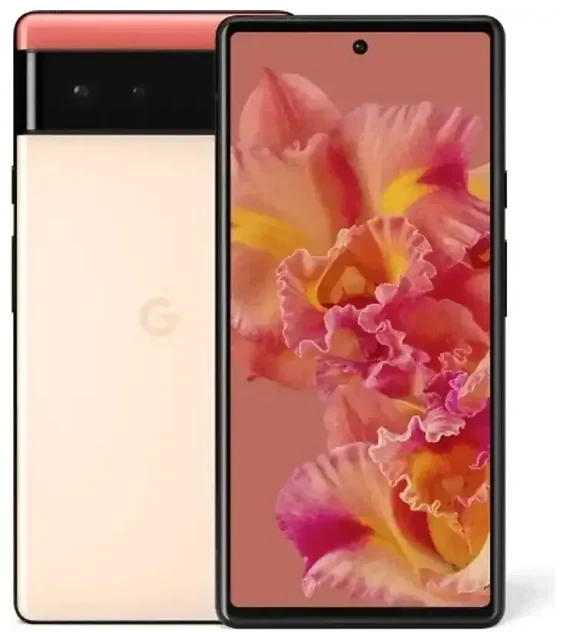
Ondersteunt de Google Pixel 6 eSIM?
Ja, de Google Pixel 6 ondersteunt eSIM. Elk Google Pixel 6-model — ongeacht waar je hem hebt gekocht — heeft eSIM-functionaliteit ingebouwd. Dit geldt voor alle regionale varianten die wereldwijd worden verkocht, inclusief toestellen die sim-only of via providers zijn aangeschaft.
Google Pixel 6 eSIM-compatibiliteit
De Google Pixel 6 ondersteunt dual-SIM, wat betekent dat je één fysieke nano-simkaart en één eSIM tegelijkertijd kunt gebruiken. Hierdoor kun je twee aparte telefoonnummers of databundels op één toestel beheren — handig als je jouw Nederlandse nummer actief wilt houden terwijl je een lokaal of reis-databundel toevoegt.
Het toestel ondersteunt geen dubbele eSIM-configuraties; je kunt maar één eSIM-profiel tegelijk actief hebben naast de fysieke simkaart. Als je tussen eSIM-profielen wilt wisselen, kun je meerdere eSIM-profielen op het toestel opslaan en ertussen schakelen in je Instellingen, maar slechts één kan actief zijn naast je fysieke simkaart.
Hoe stel je een eSIM in op de Google Pixel 6
Het instellen van een eSIM op je Google Pixel 6 duurt doorgaans ongeveer 60 seconden zodra je de QR-code van je provider of eSIM-aanbieder hebt. Je hebt een stabiele wifi- of mobiele verbinding nodig om de activering te voltooien.
eSIM activeren op de Pixel 6: stappen
- Open Instellingen op je Google Pixel 6.
- Tik op Netwerk en internet.
- Tik op het +-symbool naast "Simkaarten" of selecteer Meer toevoegen.
- Kies onderaan het scherm voor Wil je in plaats daarvan een simkaart downloaden?
- Tik op Volgende en scan vervolgens de QR-code van je eSIM-aanbieder met je camera.
- Wacht tot het eSIM-profiel is gedownload en geactiveerd — dit duurt meestal 30–60 seconden.
- Zodra de installatie is voltooid, tik je op het eSIM-profiel om het een label te geven (bijvoorbeeld "Reisdata" of "Werk") zodat je het gemakkelijk kunt herkennen.
- Kies welke simkaart je wilt gebruiken voor mobiele data, gesprekken en sms door op elke optie te tikken en je voorkeurslijn te selecteren.
eSIM handmatig instellen zonder QR-code
Als je provider handmatige invoer aanbiedt in plaats van een QR-code, selecteer dan Hulp nodig? tijdens stap 5 hierboven en kies vervolgens Handmatig invoeren. Je hebt het SM-DP+-adres en de activeringscode van je provider nodig. Deze methode werkt identiek aan het scannen van een QR-code, maar vereist dat je de activeringsgegevens zelf intypt.
Na activering toont je Google Pixel 6 beide simlijnen in de statusbalk. Je kunt op elk moment beheren welke lijn data, gesprekken en berichten afhandelt via Instellingen > Netwerk en internet > Simkaarten.
Een reis-eSIM gebruiken op de Google Pixel 6
Een reis-eSIM is de eenvoudigste manier om mobiele data in het buitenland te gebruiken op je Google Pixel 6 zonder de internationale roamingkosten van je Nederlandse provider te betalen. Je kunt een reis-eSIM vóór je vlucht installeren en deze activeren zodra je landt, waardoor je direct toegang hebt tot lokale datatarieven zonder te hoeven zoeken naar een simkaartwinkel of fysieke simkaarten te hoeven verwisselen.
Installeer je reis-eSIM vóór vertrek
Download en installeer je reis-eSIM terwijl je nog thuis bent — je kunt het profiel op je toestel opslaan en activeren wanneer je op je bestemming aankomt. Dit betekent dat je direct na de landing datatoegang hebt om een taxi te bestellen, de kaart te raadplegen of contacten te berichten. Je Nederlandse simkaart blijft in de fysieke sleuf zitten, dus je blijft gewoon bereikbaar op je normale nummer.
Om databundels voor jouw bestemming te vinden, kun je eSIM-bundels bekijken die de landen dekken die je bezoekt. Regionale eSIMs dekken meerdere landen in Europa, Azië of andere gebieden, terwijl bundels voor één land doorgaans betere tarieven bieden als je op één plek blijft.
De meeste reizigers stellen hun eSIM in als standaard voor mobiele data en houden hun Nederlandse simkaart actief voor gesprekken en sms. Zo vermijd je dataroamingkosten maar blijf je bereikbaar op je normale nummer.
Tips en problemen oplossen
Dataroaming inschakelen voor je eSIM-lijn
Na het installeren van een reis-eSIM moet je dataroaming inschakelen voor die specifieke lijn. Ga naar Instellingen > Netwerk en internet, tik op je eSIM-profiel en zet Roaming aan. Dit is geen "roaming" in de dure zin — het staat je eSIM gewoon toe om verbinding te maken met netwerken in het buitenland. Je Nederlandse simkaart kan roaming uitgeschakeld houden om onverwachte kosten te voorkomen.
Zorg ervoor dat je eSIM is ingesteld als de standaard datalijn: ga in Instellingen > Netwerk en internet > Simkaarten naar Mobiele data en selecteer je reis-eSIM. Je kunt op elk moment terugschakelen naar je Nederlandse simkaart.
Houd je Nederlandse simkaart voor gesprekken en tweestapsverificatie
Laat je fysieke Nederlandse simkaart geïnstalleerd terwijl je een reis-eSIM gebruikt voor data. Je blijft gewoon gesprekken, sms'jes en tweestapsverificatiecodes ontvangen op je Nederlandse nummer zonder extra kosten (de meeste providers rekenen niets voor het ontvangen van gesprekken of sms'jes tijdens roaming). Stel je Nederlandse simkaart in voor gesprekken en sms, en je reis-eSIM alleen voor data.
Problemen met eSIM-activering oplossen
Als de QR-code niet scant, controleer dan of je cameralens schoon is en of je voldoende licht hebt. Als scannen niet lukt, tik dan op Hulp nodig? en kies Handmatig invoeren om in plaats daarvan de activeringscode in te typen.
Als de eSIM downloadt maar geen verbinding maakt met een netwerk, herstart dan je Google Pixel 6. Controleer of het eSIM-profiel is ingeschakeld (Instellingen > Netwerk en internet > Simkaarten — zet de schakelaar naast je eSIM aan). Zorg ervoor dat dataroaming is ingeschakeld voor die lijn en bevestig dat je in een gebied bent met netwerkdekking voor de ondersteunde providers van je eSIM.
Als je nog steeds problemen hebt, kun je de eSIM-compatibiliteit van een ander toestel controleren of contact opnemen met je eSIM-aanbieder voor activeringshulp — de meeste QR-codes zijn voor eenmalig gebruik, dus verwijder het profiel niet voordat je hebt bevestigd dat het niet werkt.








