 WhatsApp +44 7367 063273
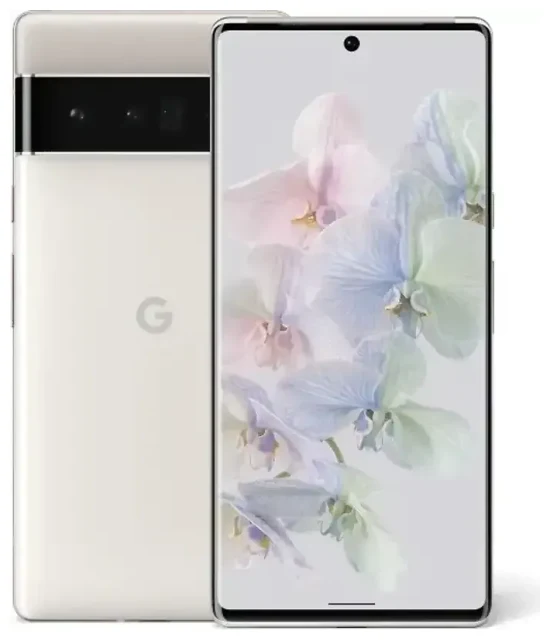
Heeft de Google Pixel 6 Pro eSIM?
Ja, de Google Pixel 6 Pro ondersteunt eSIM. Alle varianten van de Pixel 6 Pro — ongeacht waar je hem hebt gekocht — hebben eSIM-functionaliteit ingebouwd. Dit geldt voor toestellen die zijn verkocht in Noord-Amerika, Europa, Azië en elke andere regio.
Google Pixel 6 Pro eSIM-compatibiliteit
De Pixel 6 Pro biedt echte dual-SIM-functionaliteit: je kunt één fysieke nano-simkaart in de simlade én één eSIM tegelijkertijd gebruiken. Deze opzet is handig als je je vaste nummer actief wilt houden terwijl je een tweede lijn toevoegt voor werk, reizen of lokale gesprekken. Je kunt geen twee eSIMs tegelijk actief hebben op de Pixel 6 Pro — het toestel ondersteunt slechts één actieve eSIM naast de fysieke simkaart.
Google's officiële specificatieblad bevestigt eSIM-ondersteuning voor de Pixel 6 Pro bij alle uitvoeringen, dus je stuit niet op regionale blokkades of provider-specifieke modellen zonder deze functie. Wel moet je provider ook eSIM-activering ondersteunen; neem contact op met je mobiele aanbieder als je niet zeker weet of ze eSIM aanbieden.
Dual-SIM: eSIM en fysieke simkaart samen
Wanneer je een eSIM activeert op je Pixel 6 Pro, blijven zowel de fysieke simkaart als de eSIM zichtbaar in de instellingen van je telefoon. Je kiest welke lijn mobiele data afhandelt en welke lijn belt of sms'jes verstuurt. Deze flexibiliteit maakt de Google Pixel 6 Pro eSIM-opzet bijzonder handig voor reizigers die data willen in het buitenland zonder de fysieke kaart met hun hoofdnummer te verwisselen.
Hoe installeer je een eSIM op de Google Pixel 6 Pro
Het activeren van een eSIM op de Google Pixel 6 Pro duurt ongeveer een minuut zodra je een QR-code hebt van je provider of eSIM-aanbieder. Het proces verloopt volledig via Instellingen — je hebt geen speciale app nodig.
eSIM installeren via Instellingen
- Open Instellingen en tik op Netwerk en internet.
- Tik op het +-icoon naast Simkaarten (of tik op Meer toevoegen als je die optie ziet).
- Selecteer Liever een simkaart downloaden?
- Tik op Volgende en richt je camera op de QR-code van je provider of eSIM-aanbieder. De Pixel 6 Pro scant de code automatisch.
- Wacht terwijl het profiel wordt gedownload — meestal 30 tot 60 seconden. Je ziet een bevestigingsbericht wanneer de eSIM is geïnstalleerd.
- Geef de nieuwe lijn een label (bijvoorbeeld 'Reis' of 'Werk') zodat je je simkaarten uit elkaar kunt houden.
- Kies welke simkaart je wilt gebruiken voor mobiele data, bellen en sms'en. Je kunt deze toewijzingen altijd wijzigen via Instellingen > Netwerk en internet > Simkaarten.
Als je eSIM-aanbieder een activeringscode stuurt als tekst in plaats van een QR-afbeelding, tik dan op Hulp nodig? op het scanscherm en selecteer Handmatig invoeren om de code in te typen.
Tips voor het activeren van de eSIM
Zorg dat je een stabiele wifi- of mobiele dataverbinding hebt voordat je begint — het downloaden van het eSIM-profiel vereist internettoegang. Als de QR-code niet wil scannen omdat de afbeelding te klein of onscherp is, maak er dan een screenshot van op een ander apparaat, zoom in en houd dat scherm stil voor de camera van je Pixel 6 Pro. Je kunt ook de handmatige invoer gebruiken om het scannen helemaal over te slaan.
Een reis-eSIM gebruiken op de Google Pixel 6 Pro
Een reis-eSIM is de makkelijkste manier om mobiele data te krijgen wanneer je in een ander land landt. In plaats van op het vliegveld op zoek te gaan naar een lokale simkaart of roamingkosten te betalen aan je Nederlandse provider, installeer je vóór je vlucht een data-only eSIM en activeer je deze zodra je aankomt.
Installeer voor vertrek
De meeste reis-eSIM-aanbieders laten je dagen of weken van tevoren een bundel kopen en downloaden. Zodra het eSIM-profiel op je Pixel 6 Pro staat, blijft het inactief totdat je het inschakelt. Wanneer je je bestemming bereikt, open je Instellingen > Netwerk en internet > Simkaarten, selecteer je de reis-eSIM, zet je Simkaart gebruiken aan en stel je deze in als je mobiele datalijn. Je Nederlandse simkaart blijft op zijn plek voor telefoontjes en sms'jes voor tweefactorauthenticatie, en je voorkomt verrassende roamingkosten omdat alle data via de prepaid reis-eSIM loopt.
Je kunt eSIM-bundels bekijken voor losse landen of hele regio's — handig als je reis meerdere bestemmingen omvat. Bundels bevatten doorgaans een vast datapakket geldig voor een bepaald aantal dagen, en je ziet precies wat je koopt voordat je betaalt.
Pixel 6 Pro dual-SIM voor reizen zonder roaming
Omdat de Pixel 6 Pro een fysieke simkaart en een eSIM naast elkaar draait, blijf je bereikbaar op je vaste nummer terwijl de reis-eSIM internet, kaarten en berichtapps afhandelt. Deze dual-SIM-opzet is de reden waarom veel discussies op Reddit over de Pixel 6 Pro eSIM zich richten op reizen: de telefoon maakt het eenvoudig om spraak en data te scheiden over twee netwerken zonder een tweede toestel mee te nemen.
Tips en problemen oplossen
Ook al is de Google Pixel 6 Pro eSIM-compatibiliteit eenvoudig, een paar instellingen kunnen verwarrend zijn als je nog nooit een eSIM hebt gebruikt.
Zet dataroaming aan voor de eSIM-lijn
Als je reis-eSIM geen verbinding maakt, controleer dan of dataroaming is ingeschakeld voor die specifieke lijn. Ga naar Instellingen > Netwerk en internet > Simkaarten, tik op de eSIM en zet Roaming aan. Dataroaming klinkt duur, maar het is hier veilig — je reis-eSIM is prepaid, dus je krijgt geen extra kosten. Je Nederlandse simkaart kan roaming uitgeschakeld houden om onbedoeld gebruik te voorkomen.
Houd de thuissimkaart actief voor bellen en tweefactorauthenticatie
Stel je fysieke Nederlandse simkaart in als standaard voor bellen en sms in de simkaartinstellingen. Zo ontvang je verificatiecodes en telefoontjes op je gebruikelijke nummer terwijl de eSIM data afhandelt. Je kunt de datalijn altijd wisselen, dus als je tijdelijk je Nederlandse provider moet gebruiken, tik je gewoon een schakelaar om — je hoeft de reis-eSIM niet te verwijderen.
Los een eSIM op die niet wil activeren
Als het profiel downloadt maar geen verbinding maakt, herstart dan je Pixel 6 Pro en wacht een paar minuten tot het netwerk zich registreert. Controleer of de eSIM-lijn is ingeschakeld en geselecteerd voor mobiele data. Als je nog steeds geen signaal ziet, neem dan contact op met je eSIM-aanbieder — zij kunnen controleren of het profiel aan hun kant is geactiveerd of de QR-code opnieuw sturen indien nodig. Voor algemene hulp bij installatiestappen kun je terecht bij eSIM-installatiehulp.
Als je toestellen vergelijkt of controleert of een andere telefoon werkt met eSIM, kun je de eSIM-compatibiliteit van een ander toestel controleren om ondersteuning te bevestigen voordat je een bundel koopt.
Hoeveel eSIMs kan de Pixel 6 Pro opslaan?
De Pixel 6 Pro kan meerdere eSIM-profielen opslaan — Google publiceert geen exacte limiet, maar gebruikerservaringen suggereren dat minstens vijf tot acht profielen opgeslagen blijven in de telefoon. Slechts één eSIM kan tegelijk actief zijn, maar je kunt in seconden wisselen tussen opgeslagen profielen zonder opnieuw te downloaden. Dit is handig als je regelmatig naar dezelfde landen reist: laat elk regionaal eSIM-profiel geïnstalleerd en schakel degene in die je nodig hebt wanneer je landt.








