 WhatsApp +44 7367 063273
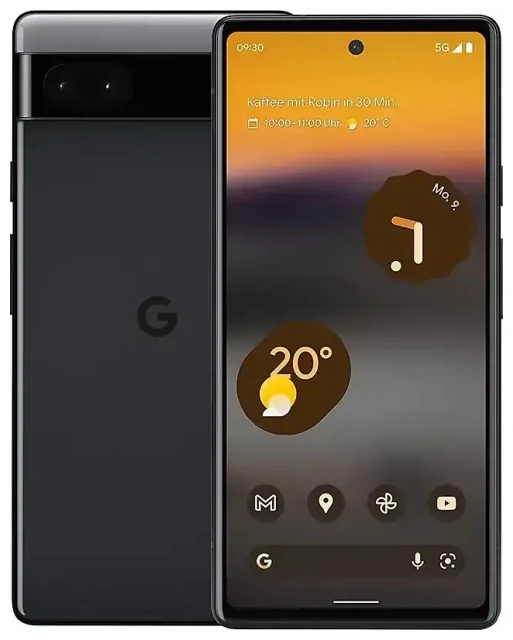
Ondersteunt de Google Pixel 6a eSIM?
Ja, de Google Pixel 6a ondersteunt eSIM. Elk exemplaar van de Google Pixel 6a dat wereldwijd wordt verkocht — ongeacht regio of provider — heeft ingebouwde eSIM-functionaliteit. Dit geldt zowel voor simlockvrije modellen als voor provider-gebonden versies.
Google Pixel 6a eSIM compatible
De Pixel 6a ondersteunt één actieve eSIM tegelijk, naast de fysieke nano-SIM-sleuf. Je kunt meerdere eSIM-profielen op het toestel opslaan (meestal tot acht), maar slechts één eSIM kan tegelijkertijd actief zijn. Hierdoor krijg je dual SIM-mogelijkheden: één fysieke simkaart en één eSIM die gelijktijdig werken. Je kunt beide lijnen gebruiken voor bellen, sms'en en data, en je standaard datalijn op elk moment wijzigen in Instellingen.
Pixel 6a dual SIM met eSIM en fysieke simkaart
De Pixel 6a ondersteunt geen dubbele eSIM — je kunt geen twee eSIM's tegelijk gebruiken. De configuratie is altijd één eSIM plus één fysieke simkaart (of slechts één van beide). Deze setup werkt goed als je je thuisnummer op de fysieke simkaart houdt terwijl je een lokaal of reis-databundel via eSIM toevoegt wanneer je in het buitenland bent.
Hoe stel je een eSIM in op de Google Pixel 6a?
Het instellen van een eSIM op je Google Pixel 6a duurt doorgaans ongeveer 60 seconden. Je hebt een QR-code of activatiegegevens nodig van je provider of eSIM-aanbieder, en een actieve internetverbinding (wifi of mobiele data) om het profiel te downloaden.
Google Pixel 6a eSIM setup stap voor stap
- Open de app Instellingen op je Pixel 6a.
- Tik op Netwerk en internet.
- Tik op het +-icoon naast "Simkaarten" of selecteer Meer toevoegen.
- Kies Wil je in plaats daarvan een simkaart downloaden? (of een vergelijkbare prompt voor eSIM-activering).
- Tik op Volgende en scan vervolgens de QR-code van je eSIM-aanbieder met je camera.
- Bevestig de download. Het eSIM-profiel wordt binnen enkele seconden geïnstalleerd.
- Geef je nieuwe lijn een label (bijvoorbeeld "Reisdata" of "Werk") om hem te onderscheiden van je fysieke simkaart.
- Selecteer welke simkaart je wilt gebruiken voor mobiele data, bellen en sms'en. Je kunt deze standaardinstellingen op elk moment wijzigen in Instellingen.
Als je geen QR-code hebt, kun je de activatiegegevens handmatig invoeren: tik op Hulp nodig? of Handmatig invoeren en voer het SM-DP+-adres en de activatiecode in die je van je aanbieder hebt gekregen.
Labels toewijzen en je lijnen beheren
Ga na de installatie terug naar Instellingen > Netwerk en internet > Simkaarten om elke lijn een nieuwe naam te geven, ze aan of uit te zetten en te kiezen welke simkaart standaard de data afhandelt. Dit is vooral handig bij Pixel 6a dual SIM-scenario's waarbij je gesprekken op de ene lijn wilt en data op de andere.
Een reis-eSIM gebruiken op de Google Pixel 6a
Een reis-eSIM is de gemakkelijkste manier om mobiele data in het buitenland te krijgen zonder roamingkosten te betalen of op zoek te gaan naar een winkel voor een lokale simkaart. Je koopt een databundel online, installeert de eSIM voordat je vertrekt en activeert hem wanneer je landt. Je Pixel 6a is direct verbonden en je hoeft geen fysieke simkaarten om te wisselen of te dealen met providerwinkels in een vreemde taal.
Installeer voordat je vliegt
Download en installeer je reis-eSIM-profiel terwijl je nog thuis bent op wifi. De eSIM blijft inactief op je Pixel 6a totdat je hem op je bestemming inschakelt. Zodra je aankomt, schakel je de eSIM-lijn in via Instellingen, zet je dataroaming voor die lijn aan en je bent online. Houd je fysieke thuissimkaart actief voor gesprekken en sms'jes voor tweefactorauthenticatie — schakel alleen dataroaming op de thuislijn uit om verrassende kosten te vermijden.
Je kunt eSIM-bundels bekijken voor meer dan 200 landen en regio's, databundels vergelijken en binnen enkele minuten een profiel installeren. Veel reizigers installeren hun reis-eSIM tijdens de vlucht of in de airport lounge, zodat data klaar is zodra ze door de douane zijn.
Tips en probleemoplossing
De meeste Google Pixel 6a eSIM-installaties verlopen soepel, maar een paar instellingen en veelvoorkomende problemen zijn de moeite waard om te kennen.
Schakel dataroaming in voor de eSIM-lijn
Nadat je een reis-eSIM hebt geactiveerd, moet je dataroaming inschakelen voor die specifieke lijn. Ga naar Instellingen > Netwerk en internet > Simkaarten, tik op je eSIM-lijn en zet Roaming aan. Zonder dit maakt je Pixel 6a geen verbinding met buitenlandse netwerken, ook al is de eSIM actief. Je fysieke thuissimkaart kan roaming uitgeschakeld hebben om onverwachte kosten te voorkomen.
Los een eSIM op die niet wil activeren
Als de QR-code niet wil scannen, controleer dan of je cameralens schoon is en de belichting voldoende is. Je kunt de activatiecode ook handmatig invoeren als scannen herhaaldelijk mislukt. Als de eSIM downloadt maar niet verbindt, herstart dan je Pixel 6a en controleer of de APN-instellingen correct zijn (de meeste eSIM-aanbieders configureren dit automatisch, maar je kunt het controleren onder Instellingen > Netwerk en internet > Simkaarten > [eSIM-lijn] > Toegangspuntnamen).
Zorg ervoor dat je Pixel 6a de nieuwste Android-update draait, omdat oudere firmware soms downloadfouten van profielen kan veroorzaken. Als je nog steeds vast zit, kun je hulp krijgen bij eSIM-installatie of contact opnemen met je aanbieder voor een vervangende QR-code.
Houd je thuissimkaart voor gesprekken en tweefactorauthenticatie
Laat je fysieke thuissimkaart geïnstalleerd en actief voor spraakoproepen en sms. Veel bank-apps en diensten sturen eenmalige codes via sms, en je wilt deze ontvangen zelfs wanneer je de eSIM voor data gebruikt. Stel in je simkaart-instellingen de eSIM in als standaard voor mobiele data en de fysieke simkaart als standaard voor bellen en sms'en. Op deze manier routeert je Pixel 6a verkeer intelligent zonder handmatig te hoeven schakelen.
Als je de eSIM-compatibiliteit van een ander toestel wilt controleren voor een familielid of reservetelefoon, kun je de ondersteuning bevestigen voordat je een bundel koopt.








