 WhatsApp +44 7367 063273
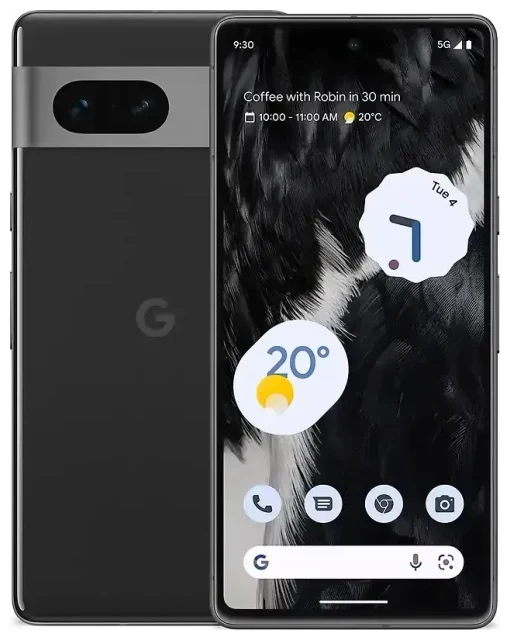
Heeft de Google Pixel 7 eSIM?
Ja, de Google Pixel 7 heeft volledige eSIM-ondersteuning. Elk Google Pixel 7-model dat wereldwijd verkocht wordt, beschikt over eSIM-functionaliteit, ongeacht regio of provider.
Google Pixel 7 eSIM compatibiliteit
Je Pixel 7 werkt met dual-SIM: één fysieke nano-SIM in de simkaarthouder plus één actieve eSIM tegelijkertijd. Deze dual-SIM mogelijkheid laat je je eigen nummer houden terwijl je een tweede lijn toevoegt voor werk, reizen of lokale data. Het toestel kan meerdere eSIM-profielen in het geheugen opslaan, hoewel er maar één eSIM tegelijk actief kan zijn naast de fysieke simkaart.
Alle varianten — of je het toestel nu simlockvrij bij Google hebt gekocht, via een provider zoals Vodafone of KPN, of internationaal — hebben dezelfde eSIM-hardware. Je vindt geen aparte "eSIM-editie" of een variant met dubbele simkaarthouder zoals sommige fabrikanten aanbieden.
Hoeveel eSIMs kan Pixel 7 hebben en gebruiken?
De Pixel 7 dual-SIM werkt soepel: plaats de fysieke simkaart van je hoofdprovider, voeg vervolgens een eSIM toe voor een tweede nummer of databundel. In Instellingen kies je welke lijn gesprekken, sms'jes en mobiele data afhandelt, en je schakelt wanneer je wilt tussen beide. Deze flexibiliteit maakt het eenvoudig om privé- en zakelijke gesprekken te scheiden of voordelige data toe te voegen wanneer je in het buitenland bent.
Hoe installeer je een eSIM op de Google Pixel 7
Een eSIM instellen op je Pixel 7 kost ongeveer zestig seconden zodra je de QR-code of activatiegegevens van je provider of reis-eSIM aanbieder hebt.
Google Pixel 7 eSIM setup stappen
- Open Instellingen op je Pixel 7.
- Tik op Netwerk en internet.
- Tik op het +-icoon naast "Simkaarten" of selecteer Meer toevoegen als je al een simkaart actief hebt.
- Kies In plaats daarvan een simkaart downloaden? (of Netwerk toevoegen op sommige Android-versies).
- Tik op Volgende en scan vervolgens de QR-code van je eSIM-aanbieder met de camera van je telefoon.
- Bevestig de providergegevens en tik op Downloaden.
- Wacht terwijl het eSIM-profiel wordt geïnstalleerd — dit duurt gewoonlijk 10–30 seconden.
- Geef je nieuwe lijn een label (bijvoorbeeld "Reis", "Werk", "VS Data") zodat je je simkaarten uit elkaar kunt houden.
- Kies in het volgende scherm welke simkaart je gebruikt voor mobiele data, gesprekken en sms'jes, of stel dit later in via Instellingen.
eSIM activeren op Google Pixel 7 zonder QR-code
Als je provider de activatiegegevens per e-mail of app verstuurt in plaats van een QR-code, tik dan op Hulp nodig? bij stap 5 hierboven en selecteer vervolgens Handmatig invoeren. Je typt dan het SM-DP+-adres en de activatiecode in. Sommige providers en reis-eSIM apps laten je profielen rechtstreeks in hun app installeren, wat de technische invoer voor je afhandelt.
Een reis-eSIM gebruiken op de Google Pixel 7
Een reis-eSIM is de eenvoudigste manier om mobiele data in het buitenland te krijgen zonder roamingkosten te betalen. In plaats van op de luchthaven naar een lokale simkaart te zoeken of verrassende rekeningen van je Nederlandse provider te krijgen, installeer je een prepaid databundel op je Pixel 7 voordat je vertrekt.
Hoe reis-eSIMs werken op de Pixel 7
Koop een databundel voor je bestemming, ontvang een QR-code per e-mail en volg de installatiestappen hierboven om deze te installeren. Je eigen fysieke simkaart blijft in de houder voor gesprekken en sms'jes, terwijl de reis-eSIM de data afhandelt. Je kunt eSIM-abonnementen bekijken voor meer dan 200 landen en regio's, databundels vergelijken en het profiel binnen enkele minuten installeren.
Installeer je reis-eSIM terwijl je nog verbonden bent met wifi thuis of op de luchthaven — wacht niet tot je geland bent. Het profiel blijft inactief totdat je het inschakelt en dataroaming voor die lijn aanzet. Zodra je aankomt, stel je de reis-eSIM in als je datalijn via Instellingen en je bent verbonden.
Deze setup werkt perfect voor het Pixel 7 dual-SIM ontwerp: houd je eigen nummer bereikbaar voor gesprekken en tweefactorauthenticatie-sms'jes, terwijl al het internetverkeer via de voordelige reis-databundel loopt. Geen simkaart wisselen, geen mini-ejectorpinnetjes, geen risico dat je het fysieke kaartje kwijtraakt.
Tips en probleemoplossing
Dataroaming inschakelen voor je eSIM-lijn
Je Pixel 7 maakt geen verbinding met mobiele data op de eSIM tenzij dataroaming is ingeschakeld voor die lijn. Ga naar Instellingen > Netwerk en internet > Simkaarten, tik op je eSIM en zet Roaming aan. Dit is veilig — je gebruikt een prepaid bundel met een vaste hoeveelheid data, niet de betaal-per-MB roaming van je Nederlandse provider.
Houd dataroaming uit voor je eigen fysieke simkaart om onverwachte kosten te voorkomen. Je Pixel 7 laat je roaming onafhankelijk beheren voor elke lijn.
Wat te doen als de QR-code niet scant
Als je camera niet scherpstelt of de QR-code niet herkent, verhoog dan de schermhelderheid als je vanaf een ander apparaat scant, of print de code op papier. Of tik op Hulp nodig? en voer de activatiegegevens handmatig in. Zorg ervoor dat je verbonden bent met wifi tijdens de installatie — sommige eSIM-downloads vereisen een internetverbinding.
Als het eSIM-profiel downloadt maar niet activeert, herstart dan je Pixel 7 en controleer of je toestel niet simlocked is. Simvrije Pixel 7-toestellen werken met elke eSIM-aanbieder; simlocked toestellen kunnen beperken welke providers je kunt gebruiken. Je kunt de eSIM-compatibiliteit van een ander toestel controleren als je een andere telefoon troubleshoot, of bezoek hulp bij eSIM-installatie voor verdere ondersteuning.
Meerdere eSIM-profielen beheren
De Pixel 7 kan meerdere eSIM-profielen tegelijk opslaan, maar slechts één eSIM blijft actief naast je fysieke simkaart. Om te wisselen tussen opgeslagen eSIMs, ga je naar Instellingen > Netwerk en internet > Simkaarten, zet de huidige eSIM uit en schakel degene in die je wilt gebruiken. Dit is handig als je regelmatig reist en regionale databundels geïnstalleerd houdt voor snelle activering.








