 WhatsApp +44 7367 063273
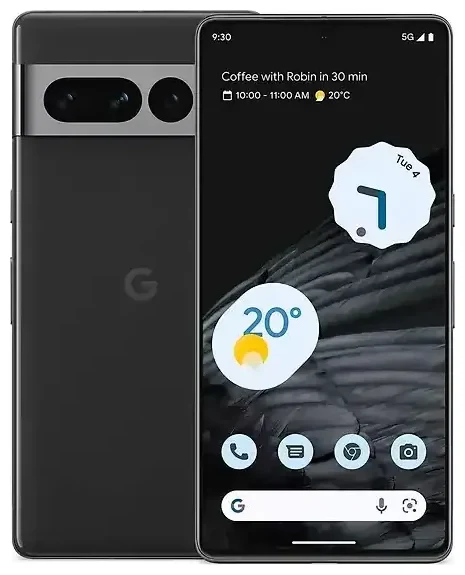
Heeft de Google Pixel 7 Pro eSIM?
Ja, de Google Pixel 7 Pro ondersteunt eSIM. Elk Google Pixel 7 Pro-model dat wereldwijd wordt verkocht heeft eSIM-functionaliteit, ongeacht waar je het toestel hebt gekocht of welke provider je gebruikt.
Google Pixel 7 Pro eSIM-compatibiliteit
De Google Pixel 7 Pro biedt flexibele dual SIM-functionaliteit. Je kunt één fysieke nano-simkaart en één eSIM tegelijkertijd gebruiken, waardoor je twee aparte telefoonnummers of databundels op één toestel kunt beheren. Deze opstelling is vooral handig als je je thuisnummer actief wilt houden terwijl je op reis een lokale databundel toevoegt.
Het toestel ondersteunt ook meerdere eSIM-profielen die in het geheugen worden opgeslagen — je kunt verschillende eSIM-abonnementen installeren en daartussen wisselen in Instellingen, hoewel er maar één eSIM tegelijk actief kan zijn naast de fysieke simkaart. Als je de fysieke simkaart verwijdert, kun je geen twee eSIMs tegelijkertijd gebruiken op de Pixel 7 Pro; dual eSIM-gebruik wordt niet ondersteund op dit model. Die beperking verschilt van sommige nieuwere Pixel-modellen, dus als je twee actieve eSIMs nodig hebt, controleer dan eerst de eSIM-compatibiliteit van een ander toestel voordat je koopt.
Hoe installeer je een eSIM op de Google Pixel 7 Pro
Een eSIM installeren op je Google Pixel 7 Pro duurt ongeveer zestig seconden zodra je de QR-code van je provider hebt. Het hele proces verloopt via de Instellingen-app en vereist een wifi- of mobiele dataverbinding om het eSIM-profiel te downloaden.
Pixel 7 eSIM setup stappen
- Open Instellingen en tik op Netwerk en internet.
- Tik op het +-pictogram naast Simkaarten of selecteer Meer toevoegen.
- Kies Liever een simkaart downloaden? wanneer dit verschijnt.
- Tik op Volgende en scan vervolgens de QR-code van je eSIM-provider met je camera.
- Wacht terwijl het profiel wordt gedownload — dit duurt doorgaans 30 tot 60 seconden.
- Geef de eSIM na installatie een herkenbaar label zoals "Reisdata" of "Werklijn" om deze te onderscheiden van je primaire simkaart.
- Kies in het simkaartinstellingenmenu welke sim je wilt gebruiken voor mobiele data, gesprekken en sms.
Als je provider een handmatige activeringscode geeft in plaats van een QR-code, selecteer dan Hulp nodig? of Handmatig invoeren tijdens stap 4 en typ het SM-DP+-adres en de activeringscode in. De rest van het proces blijft hetzelfde.
eSIM configureren in Instellingen
Ga na activering terug naar Instellingen > Netwerk en internet > Simkaarten om in te stellen welke lijn data, gesprekken en berichten afhandelt. Je kunt je primaire simkaart instellen voor spraakoproepen en je eSIM voor data, of andersom. Deze controle is vooral handig bij het beheren van een reis-eSIM naast je gewone provider — houd je thuisnummer beschikbaar voor tweefactorauthenticatie-sms'jes terwijl al je data via de goedkopere lokale eSIM-bundel loopt.
Een reis-eSIM gebruiken op de Google Pixel 7 Pro
Een reis-eSIM maakt van je Google Pixel 7 Pro een lokaal toestel in meer dan 190 landen, zonder fysieke simkaarten te verwisselen of de roamingkosten van je thuisprovider te betalen. Je koopt een databundel voor je bestemming, installeert het eSIM-profiel voordat je aan boord gaat en activeert het wanneer je landt. Je telefoon maakt direct verbinding met lokale netwerken, waardoor je meteen toegang hebt tot kaarten, vertaalapps en taxidiensten zodra je uit het vliegtuig stapt.
Pixel 7 Pro dual SIM voor op reis
Houd je fysieke simkaart geïnstalleerd zodat je gesprekken en sms-berichten kunt ontvangen op je gewone nummer — belangrijk voor bankmeldingen en verificatiecodes. Stel de reis-eSIM in als je datalijn in Instellingen, en je Pixel 7 Pro routeert al het internetverkeer via de lokale bundel terwijl je thuisnummer bereikbaar blijft. Je vermijdt onverwachte roamingrekeningen en blijft verbonden zonder meerdere toestellen mee te hoeven nemen.
Installeer je reis-eSIM terwijl je nog wifi hebt thuis of op de luchthaven. De activering gebeurt meestal automatisch wanneer je telefoon het netwerk van de bestemming detecteert, maar door het profiel al geïnstalleerd te hebben hoef je niet op zoek naar wifi in een onbekende aankomstterminal. Je kunt eSIM-bundels per land bekijken en de QR-code dagen of weken voor vertrek installeren — de meeste abonnementen starten pas wanneer je verbinding maakt met het netwerk van de bestemming.
Tips en problemen oplossen
De meeste Google Pixel 7 Pro eSIM-installaties werken meteen, maar een paar instellingen en veelvoorkomende problemen kunnen lastig zijn als je nieuw bent met eSIM-technologie.
Dataroaming inschakelen voor de eSIM-lijn
Hoewel je reis-eSIM een lokale bundel is in het land dat je bezoekt, behandelt je Pixel 7 Pro deze nog steeds als een secundaire lijn. Ga naar Instellingen > Netwerk en internet > Simkaarten, tik op je eSIM en schakel Roaming in. Dit klinkt contra-intuïtief, maar de "roaming"-schakelaar staat die simkaart simpelweg toe om verbinding te maken met netwerken. Zonder deze inschakeling verstuurt je eSIM geen data en vraag je je af waarom je geen verbinding hebt ondanks een succesvolle installatie.
Controleer of mobiele data is toegewezen aan de juiste simkaart. Controleer in hetzelfde simkaartinstellingenmenu of Mobiele data verwijst naar je reis-eSIM en niet naar je thuissim. Als data nog steeds via je primaire provider loopt, loop je roamingkosten op in plaats van de lokale bundel te gebruiken waarvoor je hebt betaald.
Een eSIM repareren die niet activeert
Als de QR-code niet scant, zorg er dan voor dat je cameralens schoon is en dat je voldoende licht hebt. Houd de telefoon stabiel op ongeveer vijftien centimeter van het scherm of de afdruk. Als scannen nog steeds mislukt, kies dan de optie voor handmatig invoeren en typ de activeringsgegevens zorgvuldig in — één verkeerd teken voorkomt dat het profiel wordt gedownload.
Wanneer een eSIM-profiel downloadt maar geen verbinding maakt, start je Pixel 7 Pro opnieuw op. Een herstart dwingt het toestel zich opnieuw te registreren bij het netwerk en lost vaak activeringsproblemen op. Als je nog steeds geen signaal ziet, bevestig dan bij je eSIM-provider dat de bundel actief is en het land dekt waar je bent — sommige regionale bundels sluiten bepaalde gebieden uit.
Bij aanhoudende problemen verwijder je het problematische eSIM-profiel in Instellingen > Netwerk en internet > Simkaarten, tik op de eSIM en kies Simkaart wissen. Installeer het vervolgens opnieuw met de oorspronkelijke QR-code. Als dezelfde code niet voor een tweede keer werkt, neem dan contact op met je provider; sommige eSIM-QR-codes zijn voor eenmalig gebruik en je hebt een nieuwe nodig. Je kunt ook aanvullende hulp bij eSIM-installatie vinden voor toestel-onafhankelijke oplossingen.








