 WhatsApp +44 7367 063273
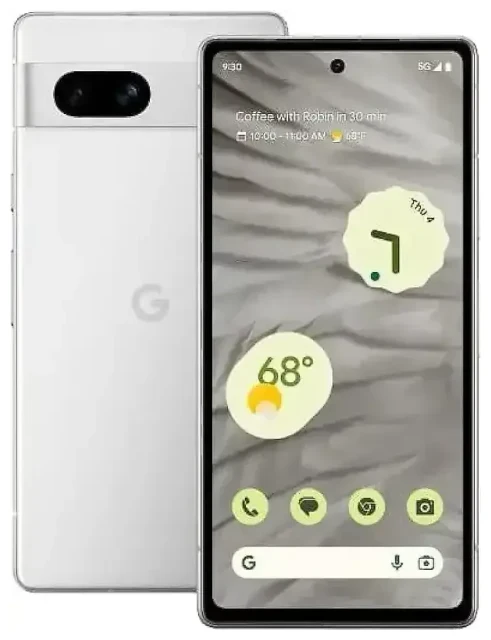
Heeft de Google Pixel 7a eSIM?
Ja, de Google Pixel 7a ondersteunt eSIM. Alle varianten van de Pixel 7a — ongeacht waar je het toestel hebt gekocht — hebben ingebouwde eSIM-functionaliteit. Dit geldt voor modellen die verkocht worden in Noord-Amerika, Europa, Azië en alle andere wereldmarkten.
Google Pixel 7a eSIM-compatibiliteit
De Pixel 7a ondersteunt dual-SIM, wat betekent dat je tegelijkertijd één eSIM en één fysieke nano-SIM kunt gebruiken. Met deze setup kun je twee afzonderlijke telefoonnummers of abonnementen op één toestel beheren — handig als je je Nederlandse nummer actief wilt houden terwijl je in het buitenland een lokaal databundel gebruikt.
Het toestel ondersteunt geen dual eSIM (twee actieve eSIMs tegelijk). Je bent beperkt tot één actief eSIM-profiel naast de fysieke simkaartslot. Je kunt wel meerdere eSIM-profielen opslaan op de Pixel 7a en wanneer nodig tussen profielen wisselen via de instellingen, ook al kan er maar één eSIM tegelijk actief zijn.
Pixel 7a dual-SIM mogelijkheden
Wanneer je dual-SIM gebruikt op de Pixel 7a, kun je instellen welke lijn mobiele data, gesprekken en sms-berichten afhandelt. Deze flexibiliteit betekent dat je data via een reis-eSIM kunt routeren terwijl je nog steeds oproepen en berichten ontvangt op je primaire fysieke simkaart — geen gedoe met simkaarten wisselen of een tweede telefoon meenemen.
Hoe installeer je een eSIM op de Google Pixel 7a
Een eSIM instellen op je Pixel 7a duurt ongeveer 60 seconden zodra je de QR-code van je provider hebt. Je hebt een stabiele internetverbinding nodig — wifi is het makkelijkst — om het eSIM-profiel naar je toestel te downloaden.
Pixel 7a eSIM setup: stappen
- Open Instellingen op je Pixel 7a.
- Tik op Netwerk en internet.
- Tik op het +-icoon naast Simkaarten (of tik op Meer toevoegen als je die optie ziet).
- Selecteer onderaan het scherm Wilt u in plaats daarvan een simkaart downloaden?
- Tik op Volgende en scan vervolgens de QR-code van je eSIM-provider met je camera.
- Het eSIM-profiel wordt automatisch gedownload en geïnstalleerd. Dit duurt meestal 10–30 seconden.
- Zodra de installatie klaar is, wordt je gevraagd de lijn een naam te geven (bijvoorbeeld "Reis" of "Werk"). Kies een naam waarmee je het makkelijk kunt herkennen.
- Stel je voorkeuren in voor welke simkaart gesprekken, sms-berichten en mobiele data afhandelt. Je kunt dit altijd wijzigen in Instellingen > Netwerk en internet > Simkaarten.
Alternatieve activeringsmethoden
Als je eSIM-provider een activeringscode geeft in plaats van een QR-code, kies dan bij stap 5 voor Handmatig invoeren en plak de code. Sommige providers bieden ook app-gebaseerde activering — download hun app en volg de instructies in de app om het eSIM-profiel rechtstreeks te installeren.
Een reis-eSIM gebruiken op de Google Pixel 7a
Een reis-eSIM is de makkelijkste manier om mobiele data in het buitenland te krijgen zonder roamingkosten op je Nederlandse abonnement te betalen. Je koopt een data-only eSIM voor je bestemmingsland of regio, installeert deze op je Pixel 7a voordat je vertrekt en activeert hem wanneer je landt. Je telefoon maakt direct verbinding met een lokaal netwerk en je voorkomt torenhoge rekeningen.
Waarom reis-eSIMs goed werken op de Pixel 7a
Omdat de Pixel 7a dual-SIM ondersteunt, kun je je Nederlandse fysieke simkaart in de sleuf houden voor oproepen en tweefactorauthenticatie-sms'jes terwijl alle data via de reis-eSIM loopt. Deze setup betekent dat vrienden, familie en je bank je nog steeds op je gewone nummer kunnen bereiken, maar je betaalt geen internationale datatarieven.
Installeer je reis-eSIM terwijl je nog thuis bent en verbonden met wifi. De meeste eSIM-profielen activeren automatisch wanneer ze het netwerk op de bestemming detecteren, dus je hebt direct data zodra je uit het vliegtuig stapt. Je kunt eSIM-bundels bekijken voor meer dan 200 landen en regio's, en dekking en databundels vergelijken om de juiste keuze voor je reis te vinden.
Meerdere eSIM-profielen beheren
Als je vaak reist, kun je verschillende eSIM-profielen opslaan op je Pixel 7a — één voor Europa, een andere voor Azië, enzovoort. Er kan maar één eSIM tegelijk actief zijn (naast je fysieke simkaart), maar tussen opgeslagen profielen wisselen duurt slechts enkele seconden in de instellingen. Dit betekent dat je niet voor elke reis een nieuwe eSIM hoeft te kopen als je vorige bundel nog geldig is of data over heeft.
Tips en probleemoplossing
De meeste Pixel 7a eSIM-installaties verlopen soepel, maar een paar veelvoorkomende problemen zorgen soms voor verwarring. Hier lees je hoe je ze voorkomt en wat je kunt doen als iets niet werkt zoals verwacht.
Zet dataroaming aan voor je eSIM-lijn
Na het installeren van een reis-eSIM ga je naar Instellingen > Netwerk en internet > Simkaarten, tik op je eSIM-lijn en zorg ervoor dat Roaming is ingeschakeld. Reis-eSIMs zijn ontworpen om te roamen op partnernetwerken in het buitenland, dus "roaming" betekent in dit geval geen extra kosten — het is hoe de eSIM verbinding maakt. Als roaming uit staat, krijgt je eSIM geen data.
Houd je Nederlandse simkaart actief voor oproepen en sms
Stel in dual-SIM modus je fysieke simkaart in als standaard voor oproepen en sms, en je reis-eSIM als standaard voor mobiele data. Op deze manier ontvang je tweefactorauthenticatiecode's en telefoontjes op je Nederlandse nummer zonder dataroamingkosten. Je configureert deze standaardinstellingen tijdens de eSIM-setup of later in het simkaartmenu.
Probleem oplossen: eSIM activeert niet
Als je QR-code niet scant, controleer dan of je cameralens schoon is en de QR-code op vol scherm en volle helderheid wordt weergegeven op een ander scherm (niet geprint). Als scannen nog steeds niet lukt, kies dan de handmatige invoeroptie en typ de activeringscode in. Als de eSIM wel installeert maar geen verbinding maakt, herstart dan je Pixel 7a, bevestig dat de juiste simkaart is ingesteld voor mobiele data en controleer nogmaals of roaming is ingeschakeld voor die lijn.
Als je er nog steeds niet uitkomt, kan het supportteam van je eSIM-provider verifiëren of het profiel correct is uitgegeven. Je kunt ook de eSIM-compatibiliteit van een ander toestel controleren als je problemen oplost op meerdere telefoons, of bezoek hulp bij eSIM-installatie voor gedetailleerde handleidingen.








