 WhatsApp +44 7367 063273
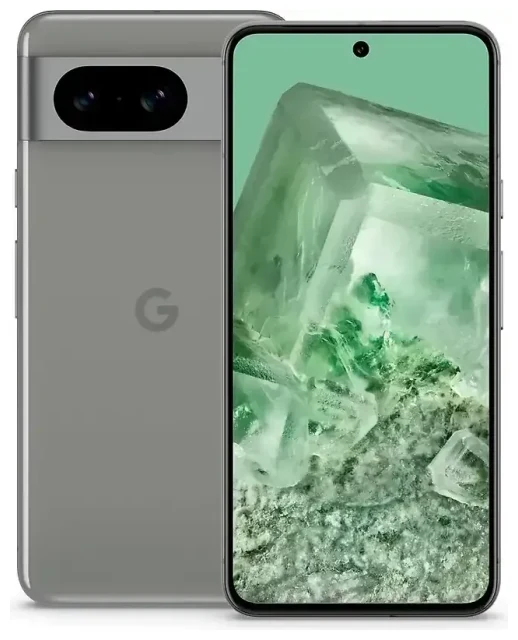
Ondersteunt de Google Pixel 8 eSIM?
Google Pixel 8 eSIM-compatibiliteit
Ja, de Google Pixel 8 ondersteunt eSIM. Alle wereldwijd verkochte Google Pixel 8-modellen hebben eSIM-functionaliteit, ongeacht waar je het toestel hebt gekocht. Dit geldt voor toestellen die rechtstreeks bij Google, via providers of bij retailers zijn aangeschaft.
Hoeveel eSIM's op de Pixel 8? Dual SIM-mogelijkheden
De Google Pixel 8 biedt flexibele dual SIM-opties. Je kunt één fysieke nano-simkaart en één actieve eSIM tegelijk gebruiken, of twee eSIM's tegelijkertijd draaien als je een volledig digitale opzet wilt. Het toestel kan meerdere eSIM-profielen opslaan (meestal tot vier), maar slechts één eSIM kan tegelijk actief zijn naast je fysieke simkaart. Hierdoor is de Pixel 8 ideaal om zakelijke en privélijnen te scheiden, of om je thuisnummer actief te houden terwijl je in het buitenland een databundel gebruikt.
Hoe installeer je een eSIM op de Google Pixel 8?
Google Pixel 8 eSIM setup: stappen
Een eSIM instellen op je Google Pixel 8 duurt meestal zo'n 60 seconden. Je hebt een QR-code nodig van je provider of eSIM-aanbieder, een stabiele wifi- of mobiele dataverbinding, en je toestel ontgrendeld en klaar.
- Open Instellingen op je Pixel 8.
- Tik op Netwerk en internet.
- Selecteer Simkaarten (of Mobiel netwerk bij sommige Android-versies).
- Tik op het +-icoontje of Mobiel abonnement toevoegen.
- Kies In plaats daarvan een simkaart downloaden? als dat verschijnt.
- Scan de QR-code van je provider of eSIM-dienst met je camera.
- Bevestig de abonnementsgegevens en tik op Downloaden.
- Wacht 30–60 seconden tot de activering is voltooid.
- Geef je nieuwe lijn een naam zoals "Reis" of "Werk" om hem makkelijk te herkennen.
- Stel je voorkeuren in voor gesprekken, berichten en datagebruik per simkaart.
eSIM activeren op Google Pixel zonder QR-code
Als je provider dit ondersteunt, kun je een eSIM op je Google Pixel 8 activeren door de activatiegegevens handmatig in te voeren. Selecteer in het simkaartenmehu Handmatig invoeren in plaats van scannen, en vul vervolgens het SM-DP+-adres en de activatiecode in die je provider heeft gegeven. Sommige providers bieden ook directe activatie via een app—kijk of jouw aanbieder een speciale app heeft die de eSIM automatisch installeert.
Een reis-eSIM gebruiken op de Google Pixel 8
Verbonden blijven in het buitenland zonder roamingkosten
Een reis-eSIM op je Google Pixel 8 geeft je lokale datatarieven in meer dan 200 landen, zonder de roamingkosten die je thuisprovider zou rekenen. Je installeert het eSIM-profiel voordat je vertrekt en zet het gewoon aan zodra je landt. Je fysieke simkaart blijft zitten voor het ontvangen van gesprekken en sms'jes (inclusief tweefactorauthenticatiecodes), terwijl de reis-eSIM al je data afhandelt—navigatie, berichtenapps, taxi-apps en browsen.
Koop een regionaal abonnement of landspecifiek databundel, ontvang de QR-code per e-mail en volg de bovenstaande stappen om het op je Pixel 8 te installeren. Je kunt eSIM-abonnementen bekijken voor bestemmingen wereldwijd, databundels vergelijken en degene kiezen die bij je reisduur past. Installeer het terwijl je nog op wifi thuis zit; de eSIM activeert automatisch zodra je aankomt en verbinding maakt met een lokaal netwerk.
Meerdere eSIM's beheren voor verschillende reizen (Pixel 8 eSIM Japan, Europa, etc.)
De Google Pixel 8 slaat meerdere eSIM-profielen tegelijk op, dus je kunt eSIM's van Japan, Europa en andere regio's op je toestel bewaren en in Instellingen wisselen zonder ze opnieuw te hoeven installeren. Als je terugkomt van een reis, zet je de reis-eSIM uit en schakel je je primaire lijn weer in. Deze flexibiliteit betekent dat je opgeslagen eSIM's opnieuw kunt gebruiken als je een land opnieuw bezoekt en je bundel nog niet is verlopen, wat tijd bespaart op je volgende reis.
Tips & probleemoplossing
Schakel dataroaming in voor je eSIM-lijn
Nadat je een reis-eSIM op je Pixel 8 hebt geïnstalleerd, moet je dataroaming voor die specifieke lijn aanzetten. Ga naar Instellingen > Netwerk en internet > Simkaarten, selecteer je eSIM en zet Roaming aan. Dit is niet hetzelfde als roaming inschakelen bij je thuisprovider—hiermee kan de reis-eSIM verbinding maken met buitenlandse netwerken, wat precies het doel van de dienst is. Houd roaming uit voor je primaire fysieke simkaart om verrassende kosten van je thuisprovider te voorkomen.
Los een eSIM op die niet activeert
Als de QR-code niet scant, controleer dan of je cameralens schoon is en de verlichting voldoende. Je kunt ook een screenshot van de QR-code maken, je fotogalerij openen en hem vanaf de afbeelding scannen. Als de activering vastloopt, herstart dan je Pixel 8 en probeer het opnieuw—netwerkverbindingen lopen soms vast. Controleer of je een actieve internetverbinding hebt (wifi of mobiele data) tijdens de installatie; eSIM-downloads vereisen connectiviteit. Als je foutmeldingen blijft zien, is de QR-code mogelijk al gebruikt of verlopen—neem contact op met je eSIM-aanbieder voor een nieuwe code of hulp bij eSIM-installatie.
Houd je thuissim actief voor gesprekken en verificatiecodes
Stel je fysieke simkaart in als standaardlijn voor telefoongesprekken en sms in Instellingen > Netwerk en internet > Simkaarten > Voorkeur voor gesprekken en Sms-voorkeur. Stuur mobiele data via je reis-eSIM door deze te selecteren onder Mobiele data. Met deze instelling kun je tweefactorauthenticatie-sms'jes en telefoontjes ontvangen op je gewone nummer terwijl je dataverkeer via de goedkopere lokale eSIM loopt. Je kunt de eSIM-compatibiliteit van een ander toestel checken als je van plan bent om van telefoon te wisselen of benieuwd bent naar andere modellen in de Pixel-lijn.








