 WhatsApp +44 7367 063273
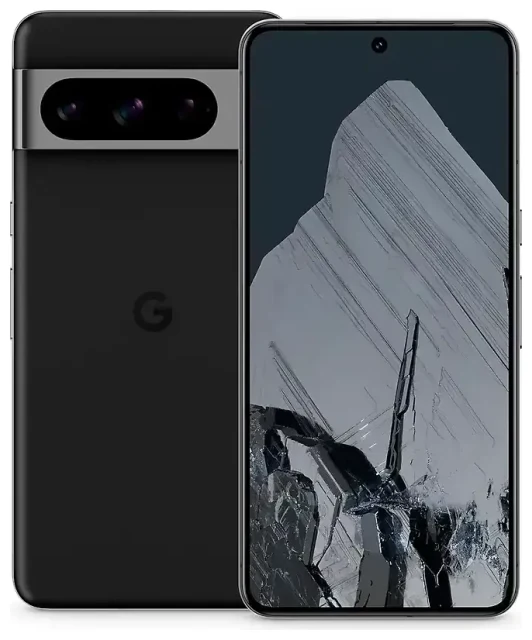
Heeft de Google Pixel 8 Pro eSIM?
eSIM-compatibiliteit van de Google Pixel 8 Pro
Ja, de Google Pixel 8 Pro ondersteunt eSIM. Elk model dat wereldwijd wordt verkocht heeft eSIM-functionaliteit, ongeacht waar je het toestel koopt. Dit geldt voor simlock-vrije toestellen en voor toestellen die zijn vergrendeld door providers zoals T-Mobile, Verizon, AT&T en andere netwerken.
De Google Pixel 8 Pro biedt flexibele dual-SIM-functionaliteit. Je kunt één fysieke nano-simkaart en één actieve eSIM tegelijk gebruiken, of twee eSIM-profielen als je de fysieke sleuf liever niet gebruikt. Het toestel slaat meerdere eSIM-profielen op — doorgaans acht of meer — maar slechts één eSIM kan tegelijkertijd actief zijn naast de fysieke simkaart. Deze dual-SIM-configuratie stelt je in staat om aparte nummers te behouden voor werk en privé, of om je thuisnummer actief te houden terwijl je een reis-eSIM toevoegt voor internationaal dataverkeer.
Hoeveel eSIM op Pixel 8 Pro en providerondersteuning
Omdat Google de Pixel 8 Pro produceert met universele eSIM-ondersteuning, kom je geen regionale varianten tegen waarbij deze functie ontbreekt. Providercompatibiliteit verschilt per netwerk — de meeste grote providers in Noord-Amerika, Europa, Azië en Australië ondersteunen eSIM-activering op de Pixel 8 Pro, maar controleer dit bij jouw specifieke provider voordat je een eSIM-abonnement aanschaft.
Hoe installeer je een eSIM op de Google Pixel 8 Pro
Google Pixel 8 eSIM setup: stappenplan
Een eSIM instellen op je Google Pixel 8 Pro duurt ongeveer een minuut zodra je de QR-code of activatiegegevens van je provider of eSIM-aanbieder hebt. Het proces verloopt volledig via Instellingen en je nieuwe lijn is direct na installatie beschikbaar.
- Open Instellingen op je Google Pixel 8 Pro en tik op Netwerk en internet.
- Tik op het +-pictogram naast Simkaarten of selecteer Meer toevoegen als je die optie ziet.
- Kies Wil je in plaats daarvan een simkaart downloaden? om de eSIM-installatie te starten.
- Scan de QR-code van je provider of eSIM-aanbieder met je camera, of tik op Hulp nodig? om de activatiegegevens handmatig in te voeren.
- Wacht 30–60 seconden terwijl het eSIM-profiel wordt gedownload en geïnstalleerd.
- Geef je nieuwe lijn een herkenbare naam zoals "Reis" of "Werk" om deze te onderscheiden van je primaire simkaart.
- Kies welke lijn je wilt gebruiken voor mobiele data, gesprekken en sms-berichten in het menu met simkaartinstellingen.
Schakelen tussen simkaarten
Na de installatie kun je wisselen tussen je fysieke simkaart en eSIM voor dataverkeer via Instellingen > Netwerk en internet > Simkaarten. Tik op de gewenste lijn en selecteer Simkaart gebruiken om deze je actieve dataverbinding te maken. Beide lijnen blijven beschikbaar voor gesprekken en sms'jes, tenzij je er één volledig uitschakelt.
Een reis-eSIM gebruiken op de Google Pixel 8 Pro
Verbonden blijven in het buitenland zonder roamingkosten
Een reis-eSIM verandert de manier waarop je internationaal data gebruikt op je Google Pixel 8 Pro. In plaats van roamingkosten betalen aan je thuisprovider of na aankomst een lokale simkaartwinkel zoeken, installeer je vóór vertrek een reis-eSIM en activeer je deze bij aankomst. De eSIM biedt lokale datatarieven in je bestemmingsland, terwijl je primaire simkaart actief blijft voor gesprekken en sms'jes naar je gewone nummer.
Installeer je reis-eSIM terwijl je nog wifi hebt, thuis of op het vliegveld. Koop een databundel voor je bestemming — je kunt eSIM-abonnementen bekijken voor 200+ landen en regio's — en volg vervolgens de bovenstaande installatiestappen om het eSIM-profiel toe te voegen aan je Pixel 8 Pro. Laat de eSIM uitgeschakeld tot je landt, zet hem dan aan en selecteer deze als datalijn in Instellingen. Je thuisnummer blijft bereikbaar voor tweefactorauthenticatiecodes en belangrijke oproepen.
Meerdere eSIM-profielen beheren
De Google Pixel 8 Pro slaat verschillende eSIM-profielen tegelijk op, wat handig is als je regelmatig naar dezelfde regio's reist. Je kunt van tevoren eSIMs voor meerdere landen installeren en vervolgens de juiste activeren wanneer je de grens oversteekt. Slechts één eSIM werkt tegelijk naast je fysieke simkaart, maar schakelen tussen opgeslagen profielen duurt enkele seconden in het menu met simkaartinstellingen.
Tips en probleemoplossing
Dataroaming inschakelen voor je eSIM-lijn
Zelfs met een lokale reis-eSIM geïnstalleerd, moet je dataroaming inschakelen voor die specifieke lijn. Ga naar Instellingen > Netwerk en internet > Simkaarten, selecteer je eSIM en zet Roaming aan. Dit klinkt tegenstrijdig — je gebruikt een lokale eSIM juist om roamingkosten te vermijden — maar Android behandelt standaard alle niet-fysieke-simkaartdata als "roaming". De eSIM zelf biedt lokale tarieven, dus deze instelling aanzetten leidt niet tot dure kosten.
Houd je primaire simkaart actief voor gesprekken en sms
Laat je thuissimkaart ingeschakeld, ook wanneer je een reis-eSIM voor data gebruikt. Stel de eSIM in als je datalijn via Instellingen > Netwerk en internet > Internet, maar houd je primaire nummer actief voor spraak en sms. Deze configuratie stelt je in staat om tweefactorauthenticatiecodes en oproepen naar je gewone nummer te ontvangen, terwijl de eSIM het dataverkeer tegen lokale tarieven afhandelt.
Een eSIM repareren die niet activeert
Als je QR-code niet scant, zorg dan voor voldoende licht en houd je telefoon stil. Je kunt ook op Activatiecode handmatig invoeren tikken en het SM-DP+-adres en de activatiecode die je eSIM-aanbieder heeft verstrekt intypen. Als het profiel downloadt maar geen verbinding maakt met een netwerk, herstart dan je Google Pixel 8 Pro en controleer of de eSIM-lijn is ingeschakeld en is ingesteld als voorkeurdatasimkaart. Je kunt ook de eSIM-compatibiliteit van een ander toestel controleren als je problemen op meerdere telefoons oplost, of hulp bij eSIM-installatie raadplegen voor aanvullende ondersteuning.
Sommige gebruikers op forums zoals Reddit melden af en toe activeringvertragingen bij bepaalde providers. Als je Pixel 8 Pro eSIM langer dan vijf minuten "Activeren…" weergeeft, schakel dan de vliegtuigmodus in en uit, of verwijder het profiel en installeer het opnieuw met de originele QR-code. Providerspecifieke problemen — zoals de T-Mobile eSIM-activeringskwesties die worden genoemd in discussies over de Pixel 8 Pro eSIM — lossen doorgaans op met een reset van de netwerkinstellingen of een telefoontje naar de klantenservice van je provider.








