 WhatsApp +44 7367 063273
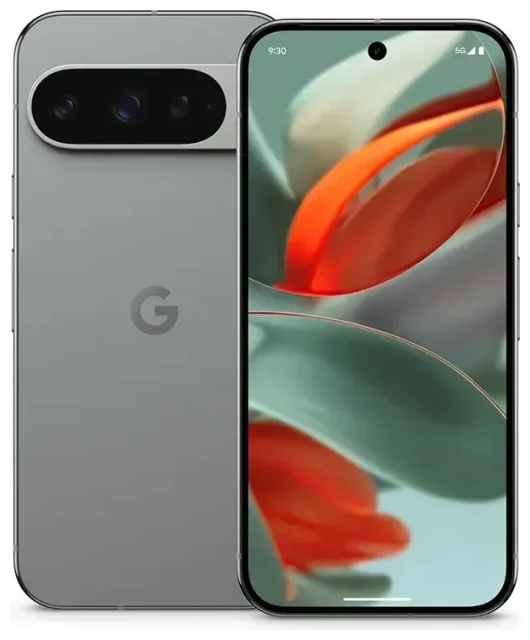
Werkt eSIM op de Google Pixel 9?
Ja. De Google Pixel 9 ondersteunt eSIM in alle modellen en wereldwijd in elke regio. Google levert elke Pixel 9 met zowel een nano-SIM-sleuf als ingebouwde eSIM-functionaliteit, zodat je een digitaal profiel kunt activeren zonder fysieke simkaart.
Heeft Google Pixel eSIM?
Elke Google Pixel 9 — of je hem nu sim-only koopt, via een provider afneemt of in welk land dan ook aanschaft — heeft eSIM-ondersteuning. Er bestaan geen Wi-Fi-only of regiospecifieke varianten zonder deze functie. Het toestel heeft één nano-SIM-sleuf aan de linkerkant en kan meerdere eSIM-profielen opslaan in de ingebouwde chip.
Google Pixel 9 dual-SIM
De Pixel 9 draait dual-SIM in twee configuraties. Je kunt één fysieke nano-SIM en één actieve eSIM tegelijk gebruiken, of de fysieke kaart eruit halen en twee eSIM's tegelijk draaien. Slechts twee lijnen — fysiek of eSIM — kunnen tegelijk actief zijn, maar je kunt extra eSIM-profielen opslaan en daartussen schakelen in de instellingen zonder opnieuw te hoeven installeren. Dit maakt de Pixel 9 ideaal voor reizigers die in het buitenland een lokale data-eSIM willen gebruiken terwijl hun thuisnummer actief blijft voor gesprekken en sms'jes.
Hoe activeer je een eSIM op de Google Pixel 9
Een eSIM instellen op je Pixel 9 duurt ongeveer zestig seconden. Je eSIM-provider stuurt na aankoop een QR-code per e-mail. Zorg dat je een stabiele Wi-Fi- of mobiele dataverbinding hebt voordat je begint — het toestel heeft internettoegang nodig om het providerprofiel te downloaden.
Pixel 9 eSIM activation: stappen
- Open Instellingen en tik op Netwerk en internet.
- Tik op het +-icoon naast Simkaarten (of Meer toevoegen als je die optie ziet).
- Selecteer Toch een simkaart downloaden? om een eSIM-profiel toe te voegen.
- Tik op Volgende en richt je camera op de QR-code die je provider heeft gestuurd.
- De Pixel 9 scant de code en begint het eSIM-profiel te downloaden — dit duurt meestal tien tot dertig seconden.
- Zodra de download klaar is, tik je op Gereed. Je ziet de nieuwe lijn nu onder Simkaarten staan.
- Geef de lijn een label — zoals "Reis" of "Werk" — en kies of je hem voor mobiele data, gesprekken of beide wilt gebruiken.
- Zet Simkaart gebruiken aan als dat nog niet zo is en sluit Instellingen. Je eSIM is nu actief.
QR-code scannen of handmatig invoeren
Als de QR-code niet scant — door schittering, een gekraste schermbeschermer of een slecht afgedrukte code — tik je tijdens de installatie op Hulp nodig? en selecteer je Handmatig invoeren. De e-mail van je provider bevat een SM-DP+-adres en activeringscode die je met de hand kunt intypen. Het resultaat is identiek aan scannen van de QR.
Een reis-eSIM gebruiken op de Google Pixel 9
Met een reis-eSIM krijg je mobiele data in een ander land zonder de roamingkosten van je thuisprovider te betalen. Je installeert de eSIM voordat je vertrekt, landt, zet hem aan en je bent online — geen zoektocht naar een simkaart-kiosk op het vliegveld, geen paspoortkopieën, geen taalbarrières.
Installeer je reis-eSIM voor vertrek
Download en activeer de reis-eSIM terwijl je nog thuis op Wi-Fi zit. Het profiel blijft slapend tot je op je bestemming bent en de schakelaar omzet. Zodra je landt, open je Instellingen, tik je op je reis-eSIM, schakel je Mobiele data in en zet je Roaming aan voor die lijn. Je Pixel 9 maakt binnen enkele seconden verbinding met een lokaal netwerk. Houd je thuissim actief voor gesprekken en tweefactorauthenticatie-sms'jes — de dual-SIM-setup van de Pixel 9 laat beide lijnen tegelijk draaien, dus je mist niets belangrijks terwijl je in het buitenland bent. Als je data wilt kopen voor je volgende reis, kun je eSIM-bundels per bestemming bekijken en binnen enkele minuten installeren.
Tips en probleemoplossing
De meeste eSIM-activeringen op de Google Pixel 9 verlopen vlekkeloos, maar een paar veelvoorkomende problemen veroorzaken struikelblokken. Zo los je ze op en haal je het maximale uit dual-SIM.
Zet dataroaming aan voor je eSIM-lijn
Als je reis-eSIM geen verbinding maakt nadat je bent geland, ligt de oorzaak meestal bij dataroaming. Ga naar Instellingen > Netwerk en internet, tik op je eSIM-lijn en zet Roaming aan. Anders dan traditionele roaming via je thuisprovider — die hoge kosten met zich meebrengt — vereist een prepaid reis-eSIM dat roaming is ingeschakeld omdat je verbinding maakt met een partnernetwerk. Je krijgt geen extra rekening; de data die je hebt gekocht zit al op de eSIM.
Houd je thuissim actief voor gesprekken en sms
Stel je thuissim in als standaard voor gesprekken en sms, en je reis-eSIM voor mobiele data. Open Instellingen > Netwerk en internet > Simkaarten, scroll naar Mobiele data en selecteer je reis-eSIM. Tik dan op Gesprekken en Sms en kies je thuislijn. Zo gebruik je goedkope lokale data voor kaarten en berichtapps, maar ontvang je nog steeds verificatiecodes en telefoontjes op je gewone nummer.
Repareer een eSIM die niet wil activeren
Als de Pixel 9 meldt "Kan simkaart niet downloaden" of de activering blijft hangen, herstart je het toestel en probeer je het opnieuw — een schone opstart verhelpt vaak tijdelijke storingen. Zorg dat je apparaat is verbonden met Wi-Fi of een actieve dataverbinding heeft via een andere sim. Als de QR-code herhaaldelijk niet scant, voer je het SM-DP+-adres en de activeringscode handmatig in zoals eerder beschreven. Nog steeds vast? Controleer of het portaal van je eSIM-provider het profiel als "toegewezen" of "geactiveerd" toont — sommige providers vereisen dat je de aankoop bevestigt of een extra stap online voltooit voordat de QR-code werkt. Je kunt ook hulp krijgen bij eSIM-installatie als je binnenkort op reis gaat en direct assistentie nodig hebt. Voor algemene vragen over welke apparaten met eSIM-technologie werken, kun je de eSIM-compatibiliteit van een ander toestel controleren voordat je een nieuwe telefoon of tablet koopt.
Meerdere eSIM-profielen beheren
De Pixel 9 kan meer dan twee eSIM-profielen opslaan — Google publiceert geen exacte limiet, maar gebruikers op Reddit melden dat ze acht of meer opslaan zonder problemen. Slechts twee simkaarten (eSIM of fysiek) kunnen tegelijk actief zijn, maar je kunt binnen enkele seconden schakelen tussen opgeslagen profielen. Ga naar Instellingen > Netwerk en internet > Simkaarten, zet de eSIM die je niet gebruikt uit en zet vervolgens de gewenste aan. Dit is handig als je vaak naar dezelfde landen reist en regionale eSIM's paraat wilt houden in plaats van elke keer opnieuw te installeren.








