 WhatsApp +44 7367 063273
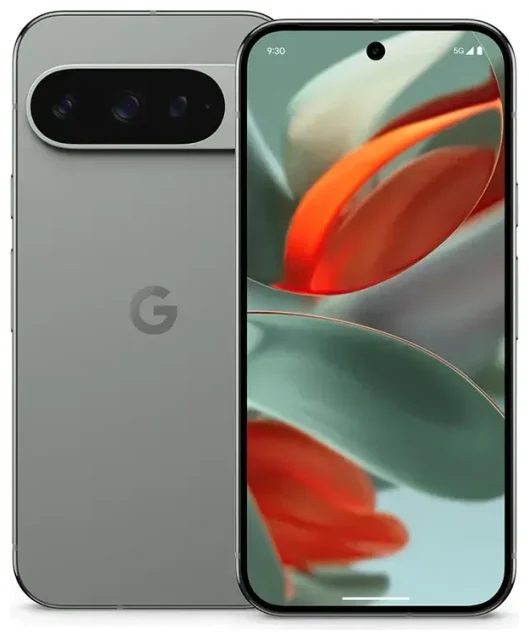
Ondersteunt de Google Pixel 9 Pro eSIM?
Ja. De Google Pixel 9 Pro ondersteunt eSIM op alle modellen die wereldwijd worden verkocht. Elke variant — of je hem nu koopt in Noord-Amerika, Europa, Azië-Pacific of elders — heeft eSIM-functionaliteit ingebouwd in de hardware.
eSIM-compatibiliteit van de Google Pixel 9 Pro
De Pixel 9 Pro werkt met één nano-simkaart plus één actieve eSIM, of je kunt twee eSIM-profielen tegelijk gebruiken als je de fysieke simkaartsleuf liever niet gebruikt. Google's implementatie laat je meerdere eSIM-profielen opslaan op het toestel en daartussen schakelen in de instellingen, hoewel maar één eSIM (of één eSIM plus de fysieke simkaart) tegelijk actief kan zijn voor mobiele verbindingen. Dit maakt de Pixel 9 Pro een uitstekende keuze als je een zakelijke lijn, een privénummer en een databundel voor op reis wilt combineren zonder fysieke kaartjes te hoeven wisselen.
Dual SIM op de Google Pixel 9 Pro
De Pixel 9 Pro biedt dual-SIM-functionaliteit in twee configuraties: je kunt de fysieke nano-simsleuf gebruiken naast één eSIM, of twee eSIM-profielen tegelijk activeren als je de simkaarthouder leeg laat. Beide lijnen kunnen telefoongesprekken en sms'jes ontvangen, en je kiest in het instellingenmenu welke lijn mobiele data verzorgt. Deze flexibiliteit is vooral handig als je op reis gaat — houd je thuisnummer actief voor telefoontjes en tweefactorauthenticatiecodes terwijl een tweede eSIM lokale data levert.
Hoe activeer je een eSIM op de Google Pixel 9 Pro
Een eSIM activeren op de Pixel 9 Pro duurt ongeveer zestig seconden zodra je je QR-code of activatiegegevens van je provider hebt. Het proces is identiek, of je nu een tweede lijn van je vaste provider toevoegt of een reis-eSIM installeert voor een trip.
eSIM instellen via Instellingen
- Open Instellingen en tik op Netwerk en internet.
- Tik op het +-icoon naast Simkaarten (of tik op eSIM toevoegen als je die optie ziet).
- Kies Een simkaart downloaden? wanneer daarom wordt gevraagd.
- Scan de QR-code die je van je provider of eSIM-aanbieder hebt ontvangen, of tik op Hulp nodig? en selecteer Handmatig invoeren om de activatiecode in te typen.
- Wacht terwijl de Pixel 9 Pro het eSIM-profiel downloadt — meestal tien tot dertig seconden.
- Geef de nieuwe lijn een herkenbare naam (bijvoorbeeld "Reisdata" of "Werk").
- Kies in de bevestigingsschermen welke simkaart je wilt gebruiken voor mobiele data, telefoongesprekken en sms.
De eSIM wordt in de meeste gevallen direct geactiveerd en je ziet signaalstreepjes voor de nieuwe lijn in je statusbalk. Als je een reis-eSIM instelt, kun je dit proces thuis al afwerken voor je vlucht; de databundel wordt doorgaans actief zodra je landt en je telefoon zich registreert op het netwerk op je bestemming.
Tips voor het activeren van een Google Pixel eSIM
Als je meerdere eSIM-profielen beheert, onthoud dan dat de Pixel 9 Pro er verschillende kan opslaan maar er slechts één of twee tegelijk kan gebruiken (afhankelijk van of je ook een fysieke simkaart hebt geplaatst). Je kunt actieve eSIM's wisselen in Instellingen > Netwerk en internet > Simkaarten door lijnen aan of uit te schakelen. Dit betekent dat je een reis-eSIM niet hoeft te verwijderen na je trip — schakel hem gewoon uit tot je hem weer nodig hebt, mits je abonnement heractivering toestaat.
Een reis-eSIM gebruiken op de Google Pixel 9 Pro
Een reis-eSIM is de eenvoudigste manier om mobiele data te krijgen in het buitenland zonder internationale roamingkosten van je thuisprovider te betalen. Je koopt een databundel voor je bestemmingsland of -regio, installeert het eSIM-profiel op je Pixel 9 Pro voordat je vertrekt en het abonnement wordt automatisch geactiveerd wanneer je aankomt. Geen gedoe met het zoeken naar een simkaartverkoper op het vliegveld, en geen risico dat je het piepkleine kaartje kwijtraakt.
Installeer een reis-eSIM voordat je vliegt
De meeste reis-eSIM-aanbieders mailen je binnen enkele seconden na aankoop een QR-code. Installeer deze op je Pixel 9 Pro terwijl je nog thuis bent — volg de installatiestappen hierboven — en geef hem een duidelijke naam (bijvoorbeeld "Japan Data"). Laat je thuissimkaart actief zodat je nog steeds telefoontjes en sms'jes kunt ontvangen op je normale nummer. Zodra je geland bent, open je Instellingen > Netwerk en internet > Simkaarten, tik je op je reis-eSIM en zorg je dat Mobiele data is ingeschakeld en dat deze lijn is geselecteerd voor data. Je thuislijn blijft beschikbaar voor spraak en sms, en je ziet in de statusbalk welk netwerk elke simkaart gebruikt.
Klaar om in het buitenland verbinding te maken? Bekijk eSIM-bundels voor meer dan 190 landen en regio's, met data-only pakketten die werken zodra je landt.
Tips & probleemoplossing
De meeste eSIM-activeringen op de Pixel 9 Pro verlopen soepel, maar een paar veelvoorkomende problemen leiden beginners op een dwaalspoor. De grootste fout is vergeten dataroaming in te schakelen voor de eSIM-lijn — je telefoon maakt geen verbinding met een buitenlands netwerk zonder deze instelling.
Schakel dataroaming in voor je eSIM
Ga naar Instellingen > Netwerk en internet > Simkaarten, tik op je reis-eSIM en zet Roaming aan. Ondanks de naam staat deze schakelaar simpelweg toe dat de eSIM verbinding maakt met elk compatibel netwerk, precies wat een reis-eSIM moet doen. Je thuissimkaart kun je op roaming uit laten staan als je onverwachte kosten op die lijn wilt voorkomen.
Pixel 9 Pro eSIM werkt niet
Als je eSIM niet wil activeren of geen bereik toont, herstart dan eerst je Pixel 9 Pro — een simpele reboot dwingt het toestel vaak opnieuw te registreren op het netwerk. Controleer of je de juiste simkaart hebt geselecteerd voor mobiele data in Instellingen > Netwerk en internet > Simkaarten en of de eSIM-lijn zelf is ingeschakeld. Als de QR-code niet wil scannen — komt vaak voor bij weinig licht of een slecht afgedrukte code — tik dan op Handmatig invoeren tijdens de installatie en typ de activatiecode die je provider heeft gestuurd. Nog steeds vastgelopen? Je kunt altijd hulp krijgen bij eSIM-installatie of rechtstreeks contact opnemen met je eSIM-aanbieder; de meeste bieden live chat-ondersteuning.
Houd je thuissimkaart actief voor gesprekken en tweefactorauthenticatie
Als je met dual SIM reist, stel dan je thuislijn in om spraakgesprekken en sms af te handelen in Instellingen > Netwerk en internet > Simkaarten. Dit zorgt ervoor dat je verificatiecodes en telefoontjes ontvangt op je normale nummer zonder dataroamingtarieven te betalen, omdat de reis-eSIM al het internetverkeer afhandelt. Je voorkomt zo de frustratie van een gemiste inlogcode omdat je de verkeerde simkaart hebt uitgeschakeld.
Benieuwd of een andere telefoon of tablet werkt met eSIM? Controleer de eSIM-compatibiliteit van een ander toestel om zeker te zijn voordat je een reisbundel koopt.








