 WhatsApp +44 7367 063273
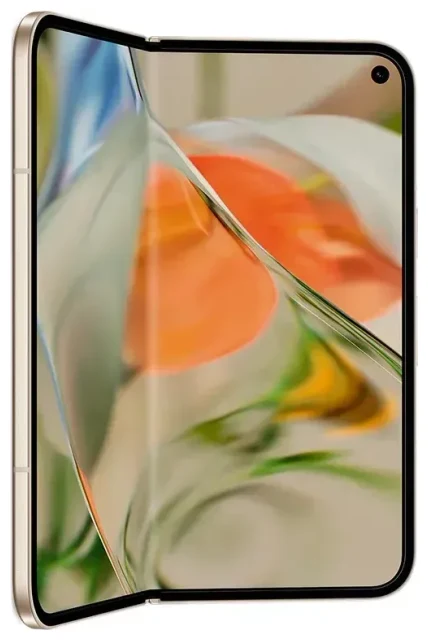
Heeft de Google Pixel 9 Pro Fold eSIM?
eSIM-compatibiliteit Google Pixel 9 Pro Fold
Ja, de Google Pixel 9 Pro Fold ondersteunt eSIM. Elke variant die wereldwijd wordt verkocht — in alle regio's en bij alle providers — heeft standaard eSIM-functionaliteit ingebouwd. Je hebt geen speciaal model of firmwareversie nodig om eSIM op deze opvouwbare telefoon te gebruiken.
De Google Pixel 9 Pro Fold heeft ook een fysieke nano-simkaarthouder, waardoor je flexibele dual-SIM-mogelijkheden hebt. Je kunt één eSIM en één fysieke simkaart tegelijk gebruiken, of je activeert twee eSIMs tegelijkertijd zonder de fysieke sleuf te gebruiken. Dit maakt het toestel bijzonder veelzijdig voor reizigers die hun thuisnummer actief willen houden terwijl ze in het buitenland een lokaal databundel toevoegen.
Opties voor dual-eSIM en fysieke simkaart
De telefoon ondersteunt meerdere eSIM-profielen die in het geheugen worden opgeslagen — doorgaans tot acht opgeslagen profielen — hoewel er maar twee simverbindingen (eSIM, fysiek of een combinatie) tegelijkertijd actief kunnen zijn. Je kunt in Instellingen schakelen tussen opgeslagen eSIM-profielen zonder telkens een nieuwe QR-code te hoeven scannen, wat handig is als je vaak naar dezelfde bestemmingen reist.
eSIM instellen op de Google Pixel 9 Pro Fold
eSIM installeren via Instellingen
Een eSIM instellen op je Google Pixel 9 Pro Fold duurt ongeveer een minuut zodra je je QR-code of activatiegegevens van je provider hebt. Zorg dat je bent verbonden met wifi voordat je begint, want de telefoon moet je eSIM-profiel downloaden tijdens de activatie.
- Open de app Instellingen op je Pixel 9 Pro Fold.
- Tik op Netwerk en internet.
- Tik op het +-icoon naast Simkaarten, of tik op Meer toevoegen als je die optie ziet.
- Selecteer In plaats daarvan een simkaart downloaden? (of Netwerk toevoegen, afhankelijk van je Android-versie).
- Tik op Volgende en gebruik je camera om de QR-code van je eSIM-provider te scannen.
- Bevestig de naam van de provider en de bundel, en tik op Downloaden.
- Wacht 30–90 seconden terwijl het eSIM-profiel wordt geïnstalleerd.
- Zodra de installatie klaar is, wordt je gevraagd de lijn een label te geven (bijvoorbeeld "Reis", "Werk" of "Thuis"). Kies een naam waarmee je hem makkelijk kunt herkennen.
- Selecteer welke simkaart je wilt gebruiken voor mobiele data, bellen en sms'en in de dual-SIM-instellingen die verschijnen.
Meerdere simkaarten labelen en beheren
Na activering verschijnen zowel je eSIM als eventuele fysieke simkaarten onder Netwerk en internet > Simkaarten. Je kunt elke lijn aan- of uitzetten, een standaard instellen voor data en specifieke contacten toewijzen aan een bepaald nummer — handig als je werkgesprekken op de ene lijn wilt en privégesprekken op de andere.
Reis-eSIM gebruiken op de Google Pixel 9 Pro Fold
Een reis-eSIM is een van de makkelijkste manieren om mobiele data in het buitenland te krijgen zonder roamingkosten van je thuisprovider te betalen. In plaats van op het vliegveld te jagen op een fysieke simkaart of te maken te krijgen met onvoorspelbare roamingtarieven, installeer je vóór je vlucht een data-only eSIM en land je met een verbinding die al actief is.
Om een reis-eSIM op de Google Pixel 9 Pro Fold te gebruiken, koop je een bundel voor jouw bestemming, installeer je het eSIM-profiel met bovenstaande stappen en zorg je dat de reis-eSIM is ingesteld als standaard voor mobiele data. Je oorspronkelijke simkaart — of dat nou een eSIM of fysieke sim is — blijft actief voor bellen en sms'en, zodat je nog steeds tweestapsverificatiecodes en belangrijke gesprekken op je thuisnummer kunt ontvangen. Je kunt eSIM-bundels bekijken voor meer dan 200 landen en regio's, te filteren op datahoeveelheid en dekkingsperiode.
Installeer je reis-eSIM vóór vertrek
Installeer je reis-eSIM terwijl je nog thuis bent en verbonden met wifi. De meeste reis-eSIMs worden automatisch geactiveerd wanneer je landt en verbinding maakt met een lokaal netwerk, maar installeren van tevoren betekent dat je eventuele problemen kunt oplossen voordat je bij de gate staat. Zodra het profiel is geïnstalleerd, blijft het inactief totdat je op je bestemming aankomt, dus er is geen risico dat je vroegtijdig data verbruikt.
Tips en problemen oplossen
Dataroaming inschakelen voor je eSIM-lijn
Ook al gebruik je een lokale of regionale eSIM, Android behandelt het nog steeds als een aparte lijn en dataroaming moet zijn ingeschakeld voor die specifieke simkaart. Ga naar Instellingen > Netwerk en internet > Simkaarten, tik op je reis-eSIM en zet Roaming aan. Dit activeert geen roamingkosten van je thuisprovider — het zorgt er simpelweg voor dat de eSIM verbinding kan maken met het aangewezen netwerk.
Houd je thuissimkaart actief maar stel hem in op alleen bellen en sms'en (schakel mobiele data voor die lijn uit). Zo ontvang je verificatie-sms'jes en gesprekken zonder per ongeluk data via een dure roamingverbinding te leiden.
eSIM die niet activeert oplossen
Als je eSIM-profiel niet wil downloaden, controleer dan of je een stabiele wifi-verbinding hebt — mobiele data werkt niet voor de eerste installatie. Start je Pixel 9 Pro Fold opnieuw op en probeer de QR-code opnieuw te scannen. Als de QR-code niet scant door weerkaatsing of een gebarsten screenprotector over de camera, kun je bij de meeste providers de activatiecode handmatig invoeren: tik tijdens de installatie op Hulp nodig? of Handmatig invoeren en typ het SM-DP+-adres en de activatiecode in.
Sommige gebruikers op Reddit en in apparaatforums melden dat een in behandeling zijnde simlock-ontgrendeling of een verouderde Android-versie eSIM-activering kan blokkeren. Zorg dat je telefoon volledig is bijgewerkt via Instellingen > Systeem > Systeemupdate. Als de eSIM nog steeds niet werkt, kun je hulp krijgen bij het instellen van je eSIM of contact opnemen met het supportteam van je eSIM-provider met je toestelmodel en foutmelding.
Compatibiliteit controleren voor andere apparaten
Als je opvouwbare toestellen vergelijkt of eSIM-ondersteuning op een tweede apparaat wilt bevestigen, kun je de eSIM-compatibiliteit van een ander apparaat controleren om modelspecifieke installatie-instructies en dual-SIM-configuraties te zien.








