 WhatsApp +44 7367 063273
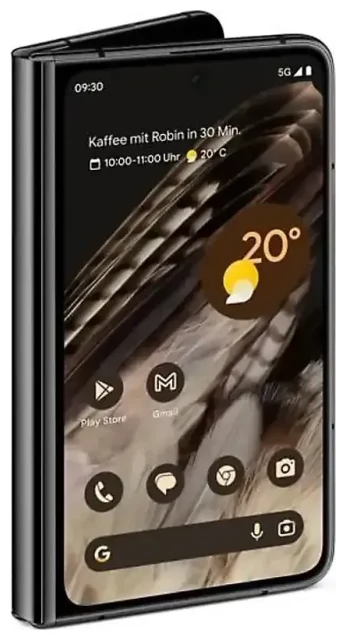
Heeft de Google Pixel Fold eSIM?
Ja, de Google Pixel Fold ondersteunt eSIM. Alle modellen van de Pixel Fold beschikken over eSIM-functionaliteit, ongeacht waar je het toestel hebt gekocht of welke provider je gebruikt.
Google Pixel Fold eSIM-compatibiliteit
Elke variant van de Google Pixel Fold werkt met eSIM-technologie. Google heeft deze opvouwbare telefoon ontworpen met één nano-SIM-sleuf en ingebouwde eSIM-ondersteuning in de hardware. Je kunt een fysieke simkaart alleen gebruiken, alleen een eSIM, of beide tegelijk voor dual-SIM-functionaliteit.
Hoeveel eSIMs op Google Pixel Fold
De Google Pixel Fold ondersteunt dual-SIM in twee configuraties. Je kunt één fysieke nano-SIM combineren met één eSIM — de meest voorkomende opstelling voor reizigers die hun thuisnummer actief willen houden terwijl ze een lokaal databundel gebruiken. Het toestel slaat ook meerdere eSIM-profielen op in het geheugen, maar slechts één eSIM kan tegelijk actief zijn naast je fysieke simkaart. Deze flexibiliteit maakt de Pixel Fold bijzonder geschikt voor frequent reizigers en mensen die zakelijke en privélijnen gescheiden willen houden.
Hoe activeer je eSIM op je Google Pixel Fold
Een eSIM instellen op je Google Pixel Fold duurt ongeveer zestig seconden. Je ontvangt een QR-code van je eSIM-aanbieder — via e-mail of in je accountdashboard — en scant deze via de instellingen van je telefoon.
eSIM activeren: stap voor stap
- Open Instellingen op je Google Pixel Fold.
- Tik op Netwerk en internet.
- Selecteer Simkaarten (of Mobiel netwerk bij sommige Android-versies).
- Tik op het +-pictogram of Mobiel abonnement toevoegen.
- Kies Een simkaart downloaden? als deze optie verschijnt en tik op Volgende.
- Wanneer de camera opent, scan je de QR-code die je eSIM-aanbieder heeft verzonden.
- Tik op Downloaden om te bevestigen en wacht terwijl het eSIM-profiel wordt geïnstalleerd.
- Geef de eSIM-lijn na installatie een herkenbare naam zoals "Reis Data" of "Werk".
- Kies in de simkaart-instellingen welke sim je gebruikt voor mobiele data, oproepen en sms.
Je eSIM-profielen beheren
Na activering verschijnen zowel je fysieke simkaart als eSIM in het simkaarten-menu. Je kunt elke lijn aan- of uitzetten, de ene toewijzen voor data en de andere voor oproepen, of je standaard data-sim wisselen wanneer nodig. De Pixel Fold slaat meerdere eSIM-profielen op, dus je kunt verschillende reis-eSIMs van tevoren installeren en degene die je nodig hebt activeren zodra je landt.
Een reis-eSIM gebruiken op de Google Pixel Fold
Een reis-eSIM is de makkelijkste manier om mobiele data in het buitenland te krijgen zonder roamingkosten van je eigen provider te betalen. In plaats van op het vliegveld een simkaartverkoper te zoeken of in een vreemde taal met providers te communiceren, installeer je van tevoren een eSIM en heb je direct data zodra je landt.
Waarom reizigers voor eSIMs kiezen op de Pixel Fold
Reis-eSIMs bieden prepaid databundels voor specifieke landen of regio's. Je betaalt eenmalig, installeert het profiel op je Google Pixel Fold en zet het aan bij aankomst. Je thuissim blijft in de telefoon — actief voor oproepen en sms'jes — terwijl de reis-eSIM de data verzorgt. Deze dual-SIM-opstelling zorgt dat vrienden en familie je nog steeds kunnen bereiken op je normale nummer, en je ontvangt tweestapsverificatiecodes zonder simkaarten te wisselen. Bekijk eSIM-abonnementen om dekking en databundels voor je bestemming te vergelijken.
Installeer je reis-eSIM voor vertrek
Download en installeer je reis-eSIM terwijl je nog thuis bent op wifi. Het profiel blijft inactief op je Pixel Fold totdat je het inschakelt en dataroaming aanzet. Zodra je landt, zet je de eSIM-lijn aan in je instellingen, schakelt dataroaming alleen voor die lijn in, en binnen enkele seconden maak je verbinding met een lokaal netwerk. Je hoeft geen winkel te zoeken en niet te hannesen met een sim-eject-tool in een taxi.
Tips en probleemoplossing
De meeste eSIM-activeringen op de Google Pixel Fold verlopen soepel, maar een paar instellingen aanpassen kan je in het buitenland veel gedoe besparen.
Schakel dataroaming in voor je eSIM-lijn
Je Pixel Fold behandelt de reis-eSIM als een roamingverbinding, ook al is het een lokaal abonnement in het land dat je bezoekt. Ga naar Instellingen > Netwerk en internet > Simkaarten, selecteer je reis-eSIM en zet Roaming aan. Laat roaming uitgeschakeld voor je thuissim, tenzij je kosten van je eigen provider wilt maken. Stel de reis-eSIM in als standaard voor mobiele data, zodat apps en browserverkeer via het lokale netwerk lopen.
Houd je thuissim actief voor oproepen en sms
Wijs in het simkaarten-menu je fysieke thuissim toe voor Oproepen en Sms, en de reis-eSIM voor Mobiele data. Zo komen tweestapsverificatieberichten en telefoontjes binnen op je gebruikelijke nummer, terwijl datahongerige apps zoals kaarten en messaging de lokale verbinding van de reis-eSIM gebruiken. Je vermijdt roamingkosten en blijft bereikbaar.
Wat te doen als de QR-code niet scant
Als de camera van je Pixel Fold de QR-code niet leest — soms door schittering of laag contrast op een scherm — zoek dan naar een handmatige invoeroptie. Veel eSIM-aanbieders voegen een activeringscode toe (vaak gelabeld als SM-DP+-adres en activeringscode) in dezelfde e-mail of accountpagina. Tik in het simkaart-installatieproces op Handmatig invoeren in plaats van scannen, en plak de gegevens. De installatie verloopt op dezelfde manier. Lukt het nog steeds niet, bekijk dan hulp bij eSIM-installatie of neem contact op met de helpdesk van je eSIM-aanbieder.
Controleer compatibiliteit bij minder gangbare situaties
Hoewel alle Google Pixel Fold-modellen eSIM ondersteunen, kan provider-specifieke firmware of een simlock soms voor problemen zorgen. Als je je Pixel Fold rechtstreeks van een provider hebt gekocht en het toestel nog aan dat netwerk is gekoppeld, moet je het mogelijk ontgrendelen voordat je een eSIM van een andere aanbieder installeert. Ontgrendelbeleid verschilt per provider, dus neem contact op met je provider als je een foutmelding krijgt tijdens het downloaden van de eSIM. Je kunt ook de eSIM-compatibiliteit van een ander toestel controleren als je reservetelefoons onderzoekt of een upgrade plant.








