 WhatsApp +44 7367 063273
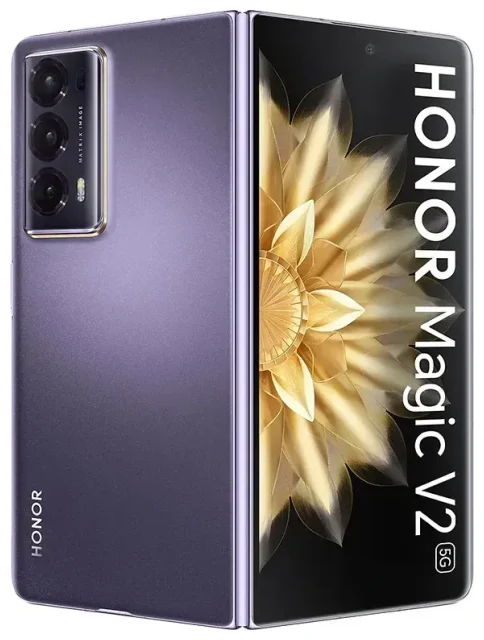
Ondersteunt de Honor Magic V2 eSIM?
eSIM-compatibiliteit van de Honor Magic V2
De Honor Magic V2 ondersteunt eSIM, maar alleen in specifieke regionale varianten. De wereldwijde versie van de Magic V2 beschikt over eSIM-functionaliteit, terwijl de Chinese variant geen ondersteuning biedt voor eSIM-technologie. Dit onderscheid is belangrijk als je het toestel via internationale verkopers of grijze-marktkanalen aanschaft.
Jouw Honor Magic V2 biedt dual-SIM-functionaliteit wanneer eSIM beschikbaar is: je kunt één fysieke nano-simkaart naast één eSIM tegelijkertijd gebruiken. Deze configuratie stelt je in staat om je primaire nummer op de fysieke simkaart te houden terwijl je een databundel voor op reis via eSIM toevoegt, of om zakelijke en privélijnen te scheiden zonder twee toestellen bij je te dragen.
Welk Honor Magic V2-model heb jij?
Controleer het modelnummer van je toestel via Instellingen → Over de telefoon om te bevestigen dat je de wereldwijde versie hebt. Als je jouw Magic V2 buiten vasteland-China hebt gekocht via officiële kanalen in Europa, het VK of andere internationale markten, heb je vrijwel zeker de variant met eSIM-functie. Online discussies op platforms zoals Reddit benadrukken vaak dit regionale verschil, dus verifieer je specifieke model voordat je een eSIM-abonnement aanschaft.
Hoe stel je een eSIM in op de Honor Magic V2
Installeer je eSIM-profiel in minder dan twee minuten
Een eSIM instellen op je Honor Magic V2 duurt ongeveer zestig seconden zodra je de QR-code van je provider of reis-eSIM-aanbieder hebt. Je hebt een wifi-verbinding nodig voor het installatieproces.
- Open Instellingen en tik op Mobiel netwerk of SIM- en netwerkinstellingen
- Selecteer SIM-beheer en tik vervolgens op Mobiel abonnement toevoegen of het plus-icoon (+)
- Kies QR-code gebruiken wanneer er om de installatiemethode wordt gevraagd
- Richt de camera van je Magic V2 om de QR-code van je eSIM-provider te scannen
- Wacht terwijl het toestel het eSIM-profiel downloadt en installeert (meestal 15–30 seconden)
- Geef je nieuwe lijn een herkenbare naam zoals "Reisdata" of "Werk" wanneer daarom wordt gevraagd
- Stel je voorkeuren in voor welke simkaart gesprekken, sms'jes en mobiele data afhandelt
Configureer je dual-SIM-instellingen
Na installatie kun je verschillende rollen aan elke simkaart toewijzen. Veel reizigers houden hun fysieke thuissim actief voor inkomende gesprekken en tweefactorauthenticatie-sms'jes, terwijl alle data via de eSIM loopt om roamingkosten te vermijden. De SIM-beheerinterface van de Magic V2 stelt je in staat om deze instellingen onafhankelijk voor elke lijn in te schakelen.
Een reis-eSIM gebruiken op de Honor Magic V2
Blijf in het buitenland verbonden zonder roamingkosten
Een reis-eSIM verandert hoe je data gebruikt tijdens internationale reizen met je Honor Magic V2. In plaats van de roamingtarieven van je thuisprovider te betalen of op het vliegveld te zoeken naar een fysieke simkaart, installeer je digitaal een databundel vóór je vlucht. Zodra je landt, maakt je eSIM onmiddellijk verbinding met lokale netwerken.
Installeer je reis-eSIM terwijl je nog thuis bent en verbonden met wifi. Het profiel blijft inactief op je toestel totdat je je bestemming bereikt en het inschakelt. Je kunt eSIM-bundels bekijken voor meer dan 190 landen en regio's, waarbij je dekking en databundels vergelijkt voor je specifieke bestemming.
Houd beide lijnen actief tijdens je reis
De dual-SIM-functionaliteit van de Magic V2 betekent dat je toegang tot je thuisnummer niet verliest. Houd je primaire simkaart actief voor inkomende gesprekken van familie of werk en het ontvangen van verificatiecodes voor bankapps, terwijl de eSIM al je databehoeften afhandelt voor kaarten, ritdeelapps en berichtenapps. Deze opzet elimineert de angst om onbereikbaar te zijn tijdens het reizen.
Tips en probleemoplossing
Schakel dataroaming in voor je eSIM-lijn
Jouw Honor Magic V2 behandelt de eSIM als een aparte lijn, wat betekent dat dataroaming specifiek voor dat profiel moet worden ingeschakeld. Ga naar Instellingen → Mobiel netwerk, selecteer je eSIM-lijn en schakel Dataroaming in. Dit is niet hetzelfde als de dure roaming van je thuisprovider—je eSIM werkt op lokale netwerken tegen de tarieven die in de bundel zijn inbegrepen.
Als je eSIM "Geen service" weergeeft na landing, schakel dan Vliegtuigmodus in en weer uit, of selecteer handmatig een netwerk via Instellingen → Mobiel netwerk → [jouw eSIM-naam] → Netwerkoperators. Het toestel scant dan op beschikbare providers.
Wat te doen als de QR-code niet scant
Slechte belichting of een beschadigde QR-code kan scannen verhinderen. Als de camera van je Magic V2 moeite heeft om de code te lezen, zoek dan naar een optie voor handmatige invoer in het menu Mobiel abonnement toevoegen. Je eSIM-provider zou een activatiecode (SM-DP+-adres en activatiecodestring) moeten verstrekken die je direct kunt intikken. Deze methode werkt identiek aan QR-scannen maar duurt iets langer.
Als je hulp nodig hebt bij activering of compatibiliteitsvragen over andere toestellen, kun je eSIM-installatieondersteuning krijgen of de eSIM-compatibiliteit van een ander toestel controleren voordat je een bundel aanschaft.
Laat je fysieke simkaart geïnstalleerd
Verwijder je fysieke thuissim niet tijdens het reizen. De dual-SIM-architectuur van de Magic V2 laat beide tegelijkertijd werken, en je primaire nummer actief houden zorgt ervoor dat je belangrijke gesprekken en sms-verificatiecodes ontvangt. Je bepaalt in je instellingen welke simkaart data verwerkt, dus er is geen risico op onbedoelde roamingkosten op je thuislijn als je dit correct configureert vóór vertrek.








