 WhatsApp +44 7367 063273
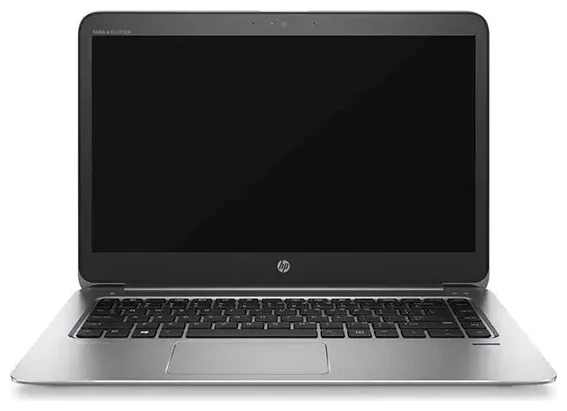
Ondersteunt de HP Spectre Folio 13 eSIM?
HP Spectre Folio 13 eSIM-compatibiliteit
Ja, de HP Spectre Folio 13 ondersteunt eSIM, maar alleen op modellen die uitgerust zijn met LTE mobiel breedband. De Spectre Folio 13 werd uitgebracht met optionele always-connected LTE-varianten met de Intel XMM 7360 LTE-Advanced modem. Als jouw model ingebouwde mobiele connectiviteit heeft, beschikt het over eSIM-functionaliteit. Wi-Fi-configuraties ondersteunen geen eSIM omdat ze de benodigde mobiele hardware missen.
Om te controleren of jouw specifieke model eSIM heeft, check je originele aankoopconfiguratie of kijk je in Windows-instellingen onder Netwerk en internet > Mobiel netwerk. Als je daar mobiele opties ziet, heeft jouw HP Spectre Folio 13 de LTE-modem en ondersteunt deze eSIM. Het apparaat heeft geen fysieke nano-SIM-sleuf, dus eSIM is de enige manier om mobiele data te activeren op LTE-modellen.
Ondersteuning voor één eSIM
De HP Spectre Folio 13 ondersteunt één actief eSIM-profiel tegelijk. Je kunt meerdere eSIM-profielen op het apparaat opslaan en daartussen schakelen in de instellingen, maar slechts één kan op een bepaald moment actief zijn voor dataverbinding. Deze setup werkt goed voor reizen als je een lokale data-eSIM wilt installeren terwijl je het profiel van je thuisprovider bewaard houdt om later weer te activeren.
Hoe installeer je een eSIM op de HP Spectre Folio 13
eSIM instellen via Windows-instellingen
Het instellen van een eSIM op je HP Spectre Folio 13 duurt ongeveer een minuut zodra je de QR-code van je provider hebt. Het proces vindt volledig plaats in Windows-instellingen en vereist een internetverbinding tijdens installatie—maak dus eerst verbinding met Wi-Fi voordat je begint.
- Verbind je HP Spectre Folio 13 met een Wi-Fi-netwerk.
- Open Instellingen door op de Windows-toets + I te drukken en selecteer Netwerk en internet.
- Klik op Mobiel netwerk in de linkerzijbalk.
- Selecteer "Een QR-code van mijn mobiele provider gebruiken" of "Een mobiel abonnement toevoegen", afhankelijk van je Windows-versie.
- Scan wanneer daarom wordt gevraagd de QR-code van je eSIM-provider met de camera van je telefoon, of voer de activeringscode handmatig in als je het SM-DP+-adres en de activeringscodereeks hebt.
- Windows downloadt en installeert het eSIM-profiel automatisch, wat doorgaans 30 tot 60 seconden duurt.
- Geef je eSIM-abonnement na installatie een herkenbare naam zoals "Reisdata" of de naam van je provider om het makkelijk te identificeren.
- Schakel de mobiele verbinding in en je HP Spectre Folio 13 maakt verbinding met het mobiele netwerk.
Je eSIM-profiel beheren
Na voltooiing van de installatie kun je je eSIM beheren op de pagina Mobiel netwerk-instellingen. Als je meerdere eSIM-profielen installeert voor verschillende reizen of providers, schakel je daartussen door het profiel te selecteren dat je actief wilt hebben en dit in te schakelen terwijl je de anderen uitschakelt. De HP Spectre Folio 13 onthoudt je opgeslagen profielen, dus je hoeft ze niet elke keer opnieuw te installeren wanneer je wisselt.
Een reis-eSIM gebruiken op de HP Spectre Folio 13
Verbonden blijven in het buitenland zonder roamingkosten
Een reis-eSIM verandert je HP Spectre Folio 13 in een écht mobiel werkstation wanneer je in het buitenland bent. In plaats van hoge roamingkosten te betalen of op jacht te gaan naar Wi-Fi-hotspots, kun je eSIM-abonnementen bekijken voor je bestemming en een lokaal databundle direct op je laptop installeren. Je krijgt lokale datatarieven zonder een winkel te hoeven bezoeken of fysieke simkaarten te wisselen.
Installeer je reis-eSIM voordat je vertrekt. De meeste eSIM-abonnementen activeren wanneer je aankomt in het bestemmingsland en verbinding maakt met een lokaal netwerk, maar je hebt een internetverbinding nodig om de initiële installatie te voltooien. Download het eSIM-profiel terwijl je nog op je thuisnetwerk of hotelwifi zit, dan is het klaar om verbinding te maken zodra je landt.
Overal werken met laptop-connectiviteit
De HP Spectre Folio 13 is ontworpen voor mobiele professionals die connectiviteit nodig hebben buiten koffiezaken en luchthavenlounges. Met een actieve reis-eSIM kun je werken vanuit treinen, taxi's, parken of afgelegen locaties zonder te hoeven tetheren via je telefoon. Je laptop maakt rechtstreeks verbinding met het mobiele netwerk, waardoor de batterij en databundel van je telefoon gespaard blijven voor bellen en berichten.
Veel reizigers installeren specifiek een reis-eSIM voor hun laptop en houden hun telefoon op een apart abonnement. Deze scheiding betekent dat je je HP Spectre Folio 13 kunt gebruiken voor dataintensieve taken zoals videogesprekken, clouduploads en bestandsoverdrachten, terwijl je telefoon beschikbaar blijft voor navigatie en communicatie op een ander netwerk indien nodig.
Tips en probleemoplossing
Dataroaming inschakelen voor je eSIM
Controleer na het installeren van je eSIM of dataroaming is ingeschakeld in Windows-instellingen onder Mobiel netwerk. Zelfs met een lokale reis-eSIM vereist Windows soms dat de roaming-schakelaar aan staat om de verbinding te laten werken. Ga naar Netwerk en internet > Mobiel netwerk, selecteer je eSIM-profiel, klik op Eigenschappen en bevestig dat "Roamingopties" dataroaming toestaat. Dit zorgt niet voor roamingkosten bij een lokaal eSIM-abonnement—het stelt simpelweg de mobiele radio in staat om te functioneren.
Als je HP Spectre Folio 13 geen verbinding maakt na het installeren van de eSIM, herstart dan het apparaat. Windows heeft af en toe een herstart nodig om een nieuw mobiel profiel volledig te herkennen. Je kunt ook de vliegtuigmodus in- en uitschakelen om de mobiele radioverbinding te resetten.
Een eSIM repareren die niet activeert
Als de QR-code niet goed scant tijdens de setup, zorg er dan voor dat de camera van je telefoon stabiel en goed verlicht is bij het scannen van de code vanaf je scherm of afgedrukt papier. Als alternatief bevatten de meeste eSIM-providers een handmatige activeringscode (het SM-DP+-adres en activeringscodereeks) in je bevestigingsmail. Je kunt deze handmatig invoeren in de Windows Mobiel netwerk-instellingen door "Activeringscode invoeren" te selecteren in plaats van scannen.
Als je apparaten vergelijkt of de compatibiliteit wilt verifiëren vóór aankoop, kun je de eSIM-compatibiliteit van een ander apparaat controleren in onze database. Voor stapsgewijze activeringshulp bij jouw specifieke eSIM-abonnement is eSIM-installatiehulp beschikbaar om je door eventuele installatieproblemen te leiden.
Windows versus andere laptopplatforms
De HP Spectre Folio 13 draait op Windows 10 of Windows 11, wat eSIM anders afhandelt dan Chromebooks of iPads met mobiele connectiviteit. Windows slaat eSIM-profielen rechtstreeks op in de eUICC-chip van het apparaat en laat je deze beheren via de app Instellingen. Als je eSIM hebt gebruikt op een HP EliteBook of vergelijkbare Windows-laptop met mobiel netwerk, is het proces op de Spectre Folio 13 identiek.
Andere HP-modellen met eSIM-ondersteuning zijn onder meer bepaalde configuraties van de HP EliteBook 865 G11, geselecteerde HP EliteBook 830-varianten en de HP OmniBook X. Niet alle HP-laptops bieden mobiele connectiviteit—de meeste HP Envy-notebookmodellen zijn bijvoorbeeld alleen Wi-Fi. De HP EliteBook Folio 1040 G3, een oudere zakelijke convertible, dateert van vóór de brede eSIM-adoptie en gebruikt doorgaans een fysieke nano-SIM op LTE-varianten als mobiele connectiviteit überhaupt beschikbaar is.








