 WhatsApp +44 7367 063273
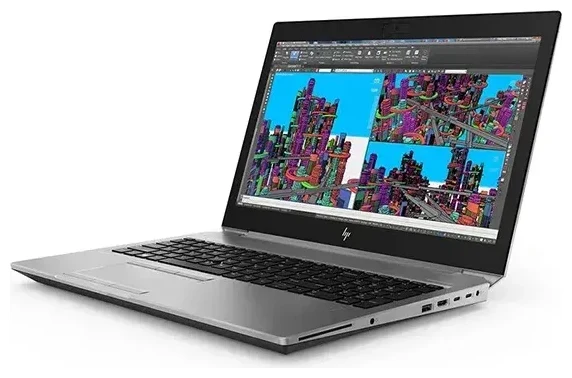
Ondersteunt de HP Zbook G5 eSIM?
HP Zbook G5 eSIM-compatibiliteit
De HP Zbook G5 ondersteunt eSIM, maar alleen in specifieke configuraties. Als jouw Zbook G5 een optionele WWAN-module (wireless wide-area network) heeft — doorgaans de Intel XMM 7360 LTE-Advanced of Qualcomm Snapdragon X7 LTE-modem — kun je eSIM gebruiken voor mobiele data. Standaard alleen-wifi-modellen ondersteunen geen eSIM.
HP leverde de Zbook G5-familie (waaronder de Zbook 15 G5 en Zbook 17 G5) met WWAN als build-to-order-optie, dus niet elk verkocht exemplaar heeft mobiele connectiviteit. Controleer je apparaatspecificaties: open Apparaatbeheer in Windows, vouw Netwerkadapters uit en zoek naar een LTE- of WWAN-modem in de lijst. Als je er een ziet, ondersteunt je laptop waarschijnlijk eSIM.
Dual-sim en fysieke nano-simkaartgleuf
Zbook G5-modellen met WWAN hebben een nano-simkaarthouder (meestal toegankelijk aan de zijkant of onder de batterij) én een ingebouwde eSIM. Je kunt een fysieke simkaart of een eSIM gebruiken, maar doorgaans niet beide tegelijk — de meeste HP WWAN-modules ondersteunen één actief profiel tegelijk. Je kunt in Windows-instellingen tussen simprofiel wisselen, waardoor je makkelijk kunt schakelen tussen je eigen provider en een reis-eSIM wanneer dat nodig is.
Hoe stel je een eSIM in op de HP Zbook G5
Activeer je eSIM in Windows-instellingen
Als jouw Zbook G5 WWAN heeft, duurt het instellen van een eSIM ongeveer 60 seconden. Je ontvangt een QR-code van je eSIM-provider — houd die gereed op je telefoon of print hem af op papier.
- Open Instellingen en ga naar Netwerk en internet.
- Selecteer Mobiel netwerk in het linkermenu. (Zie je Mobiel netwerk niet? Dan heeft je laptop geen WWAN-module.)
- Klik op eSIM-profielen beheren of Simkaart van mobiele provider gebruiken.
- Kies Profiel toevoegen en vervolgens QR-code gebruiken.
- Scan de QR-code met de webcam van je laptop of voer de activeringscode handmatig in als je die hebt ontvangen.
- Windows downloadt en installeert het eSIM-profiel. Wacht tot de verbinding is voltooid.
- Geef het profiel een naam (bijvoorbeeld "Reis-eSIM" of de providernaam) zodat je het later kunt herkennen.
- Zet het eSIM-profiel op Aan om mobiele data in te schakelen.
eSIM beheren in instellingen
Zodra het eSIM-profiel is geïnstalleerd, verschijnt het in het paneel Mobiel netwerk. Je kunt schakelen tussen je fysieke simkaart en eSIM, oude profielen verwijderen of nieuwe toevoegen terwijl je reist. De WWAN-antenne in de Zbook G5 is ontworpen voor gebruik in meerdere regio's, dus een eSIM gekocht voor Europa, Azië of Noord-Amerika zou moeten werken zolang de frequentiebanden overeenkomen met je bestemming.
Een reis-eSIM gebruiken op de HP Zbook G5
Verbonden blijven in het buitenland zonder roamingkosten
Een reis-eSIM laat je verbinding maken met lokale mobiele netwerken in meer dan 200 landen zonder de roamingtarieven van je eigen provider te betalen. In plaats van op het vliegveld naar een simkaart te zoeken of afhankelijk te zijn van hotelwifi, installeer je de eSIM voor je vertrekt en activeer je hem bij aankomst. Data is direct beschikbaar, en je kunt werken, e-mail checken of videogesprekken voeren vanaf elke plek met LTE-dekking.
Omdat de Zbook G5 een mobiel werkstation is, is een reis-eSIM vooral handig als je tussen werklocaties wisselt, conferenties bijwoont of remote werkt tijdens het reizen. Installeer het profiel thuis terwijl je wifi hebt, en schakel het in op je bestemming. Je kunt eSIM-abonnementen bekijken per regio en databundel om er een te vinden die past bij je reisduur en verbruik.
Installeer je eSIM voordat je vliegt
De meeste reis-eSIM-providers mailen de QR-code direct na aankoop. Voeg het profiel toe aan je Zbook G5 terwijl je nog thuis bent — Windows downloadt het, maar de eSIM begint pas data te gebruiken zodra je hem inschakelt in de instellingen Mobiel netwerk. Wanneer je in het buitenland aankomt, zet je het eSIM-profiel aan, bevestig je dat dataroaming is ingeschakeld, en je bent online.
Tips en probleemoplossing
Dataroaming inschakelen voor de eSIM-lijn
Ook al gebruik je een lokale eSIM, Windows behandelt het als een roamingverbinding. Open Instellingen → Netwerk en internet → Mobiel netwerk, selecteer je eSIM-profiel en zet Roamingopties op Aan. Zonder dit maakt je laptop geen verbinding met mobiele netwerken. Deze instelling is veilig — je eSIM-provider bepaalt de datalimiet en facturering, niet je eigen provider.
Houd je eigen simkaart voor oproepen en verificatiecodes
Als je ook een telefoon gebruikt, laat dan je primaire simkaart in je telefoon zitten zodat je sms-verificatiecodes en spraakoproepen kunt ontvangen. De Zbook G5 is een data-only-apparaat — WWAN-modules in laptops ondersteunen geen spraak of sms, alleen mobiel breedband. Gebruik de laptop-eSIM puur voor internettoegang en je telefoonsimkaart voor al het andere.
Een eSIM repareren die niet activeert
Als de QR-code niet scant, controleer dan of je webcam toestemming heeft in de privacy-instellingen van Windows. Je kunt ook kiezen voor Activeringscode handmatig invoeren en de string typen die je provider heeft gestuurd (meestal gelabeld als SM-DP+-adres en activeringscode). Als de eSIM installeert maar geen verbinding maakt, herstart je laptop, bevestig dat vliegtuigmodus uit staat en controleer of het eSIM-profiel op Aan staat in de instellingen Mobiel netwerk. Je kunt de eSIM-compatibiliteit van een ander apparaat controleren als je een back-upplan nodig hebt, of contact opnemen voor hulp bij eSIM-installatie als Windows de WWAN-module helemaal niet herkent.
Bevestig dat je WWAN-module is ingeschakeld in het BIOS
Sommige zakelijke IT-afdelingen schakelen WWAN uit in het HP BIOS om ongeautoriseerd mobiel gebruik te voorkomen. Start de Zbook G5 opnieuw op, druk op F10 (of Esc en dan F10) om het BIOS-instellingenscherm te openen, navigeer naar Advanced → Device Configurations en zorg ervoor dat WWAN op Enabled staat. Sla op en sluit af. Windows zou dan de modem moeten detecteren en het menu Mobiel netwerk moeten tonen.








