 WhatsApp +44 7367 063273
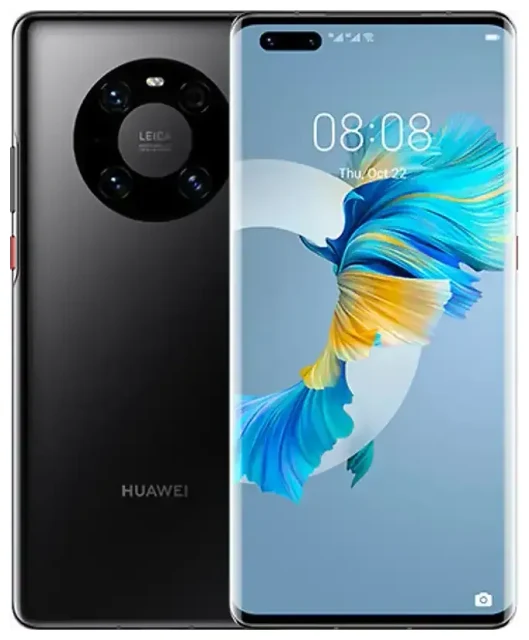
Ondersteunt de Huawei Mate 40 Pro eSIM?
Huawei Mate 40 Pro eSIM-compatibiliteit
De Huawei Mate 40 Pro ondersteunt eSIM in bepaalde regionale varianten, maar niet universeel. Sommige modellen die in Europa en geselecteerde Aziatische markten zijn verkocht, hebben eSIM-functionaliteit, terwijl veel varianten—met name die in China en andere regio's worden gedistribueerd—uitsluitend werken met fysieke nano-simkaarten. Door deze versnippering moet je jouw specifieke model controleren voordat je ervan uitgaat dat eSIM mogelijk is.
Als jouw Huawei Mate 40 Pro wel eSIM heeft, ondersteunt het dual-SIM-gebruik: één eSIM plus één fysieke nano-simslot, waarmee je twee nummers tegelijkertijd kunt gebruiken. Dit is handig om werk en privé gescheiden te houden of om een lokaal databundel toe te voegen wanneer je op reis bent. Omdat de eSIM-uitrol van Huawei op de Mate 40 Pro echter beperkt en regioafhankelijk was, moet je de compatibiliteit bevestigen door de specificaties van je toestel te raadplegen of te kijken in Instellingen > Mobiel netwerk > Simbeheer. Als je een optie ziet om een eSIM of mobiel abonnement toe te voegen, ondersteunt jouw variant dit. Zo niet, dan werkt jouw model alleen met fysieke simkaarten.
Welke Huawei Mate 40 Pro-modellen hebben eSIM
Huawei heeft geen uitgebreide openbare lijst gepubliceerd van precies welke Mate 40 Pro-varianten eSIM ondersteunen, en de beschikbaarheid van de functie verschilde per provider-samenwerking en lokale regelgeving. Europese toestellen en sommige modellen die via specifieke providers in het Midden-Oosten en Azië-Pacific zijn verkocht, zijn bevestigd met eSIM-ondersteuning. Als je jouw Huawei Mate 40 Pro simlockvrij of via een provider buiten deze regio's hebt gekocht, controleer dan de officiële specificatiepagina van de fabrikant of neem contact op met Huawei-support. Ga er niet van uit dat eSIM aanwezig is op basis van alleen de naam "Mate 40 Pro"—verifieer je individuele toestel.
Hoe je een eSIM instelt op de Huawei Mate 40 Pro
eSIM installeren via Instellingen
Als jouw Huawei Mate 40 Pro-variant eSIM heeft, duurt activering doorgaans ongeveer 60 seconden. Je ontvangt een QR-code van je eSIM-provider—via e-mail of in je accountdashboard—en scant deze rechtstreeks op het toestel. Dit is het stappenplan:
- Open Instellingen en tik op Mobiel netwerk.
- Tik op Simbeheer en selecteer vervolgens eSIM toevoegen of Mobiel abonnement toevoegen.
- Tik wanneer daarom wordt gevraagd op QR-code scannen en richt je camera op de QR-code die je eSIM-provider heeft verstrekt.
- De Mate 40 Pro downloadt het eSIM-profiel en vraagt je om de lijn een label te geven (bijvoorbeeld "Reis" of "Werk").
- Kies in het menu Simbeheer welke sim je wilt gebruiken voor mobiele data, gesprekken en berichten.
- Zet Mobiele data aan en schakel, als je op reis bent, Dataroaming in voor de eSIM-lijn.
De eSIM wordt onmiddellijk geactiveerd zodra het profiel is gedownload. Je kunt op elk moment in Simbeheer schakelen tussen je fysieke simkaart en eSIM voor data, waardoor je eenvoudig kunt bepalen welke lijn je internetverbinding afhandelt.
Een reis-eSIM gebruiken op de Huawei Mate 40 Pro
Data zonder roamingkosten in het buitenland
Een reis-eSIM is de eenvoudigste manier om internationaal verbonden te blijven zonder roamingkosten te betalen. In plaats van op de luchthaven te zoeken naar een fysieke simkaart of te maken te krijgen met de dure roamingtarieven van je eigen provider, installeer je voordat je vertrekt een data-only eSIM. Zodra je landt, maakt de eSIM automatisch verbinding met een lokaal netwerk en krijg je betaalbare data voor navigatie, berichten en e-mail.
Installeer de reis-eSIM terwijl je nog thuis bent en verbonden met wifi—zo weet je zeker dat het profiel klaar is zodra je aankomt. Je kunt je primaire fysieke simkaart actief houden voor inkomende gesprekken en sms-berichten (inclusief tweefactorauthenticatiecodes), en al het dataverkeer via de eSIM laten lopen. Deze dual-SIM-opstelling betekent dat je bereikbaar blijft op je gewone nummer terwijl je verrassende kosten voorkomt. Bekijk eSIM-abonnementen om dekking en databundels voor jouw bestemming te vergelijken.
Tips en probleemoplossing
Dataroaming inschakelen voor de eSIM-lijn
Hoewel je een lokale eSIM gebruikt, behandelt de Huawei Mate 40 Pro deze nog steeds als een secundaire lijn, dus je moet dataroaming inschakelen in Instellingen > Mobiel netwerk > Mobiele data > Dataroaming. Zonder deze schakelaar aan te zetten, maakt de eSIM geen verbinding. Het klinkt misschien contra-intuïtief—"roaming" betekent meestal extra kosten—maar omdat de eSIM een lokaal abonnement is, zijn er geen roamingkosten.
Houd je thuissim ingeschakeld voor gesprekken en sms, maar zet mobiele data voor die lijn uit om onbedoelde roamingkosten te voorkomen. Stel in Simbeheer de eSIM in als je standaard datalijn. Op deze manier ontvang je nog steeds tweefactorcodes en telefoongesprekken, maar loopt al het internetverkeer via de reis-eSIM.
Een eSIM repareren die niet activeert
Als de QR-code niet scant, controleer dan of je cameralens schoon is en je in goed licht staat. Je kunt de activeringscode ook handmatig invoeren: tik op Activeringscode invoeren in plaats van scannen en typ vervolgens het SM-DP+-adres en de activeringscode die je provider heeft gestuurd. Start het toestel opnieuw op na installatie als de eSIM niet verschijnt in Simbeheer—dit dwingt het systeem om het nieuwe profiel te herkennen.
Als je blijvend foutmeldingen ziet, bevestig dan dat jouw Huawei Mate 40 Pro-variant daadwerkelijk eSIM ondersteunt door te zoeken naar de optie "eSIM toevoegen" in Instellingen. Als deze ontbreekt, werkt jouw model alleen met fysieke simkaarten. Voor aanvullende hulp bij installatie of providerspecifieke instellingen, bezoek eSIM-installatiehulp. Je kunt ook de eSIM-compatibiliteit van een ander toestel controleren als je een andere telefoon of tablet overweegt voor je reizen.








