 WhatsApp +44 7367 063273
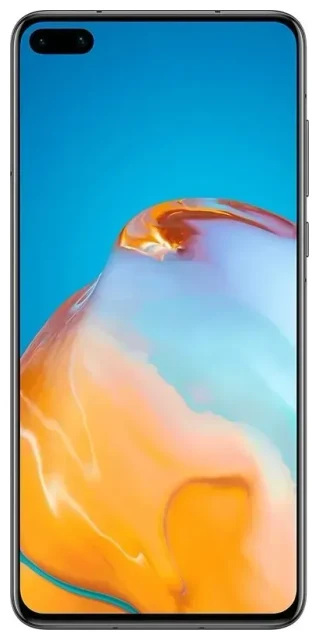
Ondersteunt de Huawei P40 eSIM?
Nee, de Huawei P40 ondersteunt geen eSIM-technologie. Huawei heeft in geen enkele variant van de P40-serie eSIM-functionaliteit ingebouwd, dus ook niet in de standaard P40, P40 Pro en P40 Pro+. Alle modellen werken uitsluitend met fysieke nano-simkaarten voor mobiele connectiviteit.
Huawei P40 eSIM-compatibiliteit bij alle varianten
Deze beperking geldt wereldwijd — geen enkele regionale variant van de Huawei P40 ondersteunt eSIM. Of je jouw toestel nu in Europa, Azië, de Filipijnen of elders hebt gekocht, de hardware bevat geen embedded SIM-chip. De P40-serie kwam in 2020 op de markt zonder deze functie, en geen enkele software-update kan eSIM-ondersteuning toevoegen aan hardware die niet over de benodigde componenten beschikt.
Dual-SIM-mogelijkheid op de Huawei P40
Hoewel de Huawei P40 geen eSIM biedt, ondersteunt het toestel wel dual-SIM via twee fysieke nano-simkaartslots. Je kunt twee mobiele netwerken tegelijk gebruiken — handig om werk en privé gescheiden te houden, of om tijdens het reizen zowel een lokale simkaart als je Nederlandse simkaart actief te houden. Beide slots accepteren standaard nano-simkaarten, en je kunt via de instellingen bepalen welke lijn telefoon, sms en mobiele data afhandelt.
Jouw opties zonder eSIM op de Huawei P40
Omdat de Huawei P40 geen eSIM ondersteunt, moet je fysieke simkaarten gebruiken voor alle connectiviteit. Zo beheer je je mobiele diensten op dit toestel:
Fysieke simkaarten gebruiken op de Huawei P40
- Schakel je Huawei P40 volledig uit voordat je de simlade hanteert.
- Zoek de simlade aan de linkerkant van het toestel en gebruik het eject-toolje (of een paperclip) om voorzichtig in het kleine gaatje te drukken.
- Haal de lade eruit en plaats je nano-simkaart(en) in de aangegeven slot(s), waarbij de gouden contacten naar beneden wijzen en de afgeschuinde hoek correct is uitgelijnd.
- Schuif de lade stevig terug tot deze gelijk met de rand van het toestel zit.
- Zet het toestel aan en wacht tot het netwerk wordt gedetecteerd — dit duurt meestal 30–60 seconden.
- Ga naar Instellingen > Mobiel netwerk > SIM-beheer om je simkaarten te labelen en te kiezen welke standaard data, telefoon en berichten afhandelt.
Welke toestellen hebben wel eSIM?
Als eSIM-functionaliteit belangrijk is voor jouw gebruik — vooral als je vaak reist of meerdere profielen wilt beheren — moet je een ander toestel overwegen. Veel recente smartphones van Apple, Samsung, Google en andere fabrikanten hebben eSIM-ondersteuning. Je kunt de eSIM-compatibiliteit van een ander toestel checken om een model te vinden dat aan jouw eisen voldoet voordat je een aankoopbeslissing neemt.
Verbonden blijven in het buitenland met de Huawei P40
Internationaal reizen met de Huawei P40 vereist een aanpak met fysieke simkaarten. Je hebt twee hoofdopties: roamingkosten van je Nederlandse provider accepteren, of een lokale reizigers-simkaart kopen op je bestemming.
Reizigers-simkaarten voor de P40
Lokale prepaid simkaarten bieden betere waarde dan roaming bij langere reizen. Je kunt ze kopen op luchthavens, in supermarkten of bij telefoonwinkels in de meeste landen. Verwijder een van je bestaande simkaarten (of gebruik het tweede slot als je er maar één gebruikt), plaats de lokale simkaart en stel deze in als je datalijn. Houd je Nederlandse simkaart in het andere slot als je telefoontjes of sms-berichten voor tweefactorauthenticatie moet kunnen ontvangen.
Waarom reizigers toestellen met eSIM prefereren
Veel reizigers kiezen tegenwoordig voor telefoons met eSIM omdat ze voor vertrek digitaal een databundle kunnen installeren, waardoor ze niet meer naar een lokale simkaart hoeven te zoeken bij aankomst. Als je vaak reist en het wisselen van fysieke simkaarten onhandig vindt, kan een toestel met eSIM-ondersteuning de moeite waard zijn bij je volgende upgrade. Je kunt eSIM-abonnementen bekijken om te zien welke dekking en flexibiliteit toestellen met eSIM bieden.
Tips & probleemoplossing
Optimaliseer je dual-SIM-setup op de Huawei P40
Om het meeste uit de dual-SIM-mogelijkheid van de P40 te halen, ga je naar Instellingen > Mobiel netwerk > SIM-beheer en geef je elke simkaart een duidelijk label (zoals "Thuis" en "Reis" of "Werk" en "Privé"). Stel je voorkeurssimkaart in voor mobiele data — dit is vooral belangrijk wanneer je een lokale simkaart gebruikt voor goedkopere databundels in het buitenland, terwijl je je Nederlandse nummer actief houdt voor inkomende gesprekken.
Dataroaming inschakelen tijdens het reizen
Wanneer je een reizigers-simkaart plaatst, moet je dataroaming voor die lijn inschakelen. Ga naar Instellingen > Mobiel netwerk > Mobiele data, tik op de simkaart die je voor data wilt gebruiken en zet "Dataroaming" aan. Je Nederlandse provider-simkaart kan in het toestel blijven met dataroaming uitgeschakeld om onverwachte kosten te vermijden, terwijl je nog steeds telefoontjes en sms kunt ontvangen.
Simkaart niet herkend
Als je Huawei P40 een nieuw geplaatste simkaart niet herkent, schakel het toestel uit en plaats de kaart opnieuw, waarbij je ervoor zorgt dat deze goed is uitgelijnd in de lade. Controleer of je een nano-simkaart gebruikt (geen micro of standaardformaat) en of de kaart niet beschadigd is. Als de simkaart in een andere telefoon wel werkt maar niet in de P40, neem dan contact op met je provider om te verifiëren dat de simkaart is geactiveerd en compatibel is met de netwerkbanden van je toestel. Voor aanhoudende problemen kun je hulp bij eSIM-instellingen en algemene connectiviteitsondersteuning vinden.
Omgaan met de beperkingen van de P40
De Huawei P40 kampt met extra uitdagingen naast het ontbreken van eSIM-ondersteuning — het toestel wordt geleverd zonder Google Mobile Services vanwege handelsrestricties. Dit betekent geen Google Play Store, Gmail, Maps of YouTube-apps standaard. Als je nu een P40 overweegt, houd dan rekening met zowel de ontbrekende eSIM-functionaliteit als de beperkingen van het app-ecosysteem. Voor veel gebruikers, vooral degenen die afhankelijk zijn van Google-diensten of de gemak van digitale eSIM-profielen willen, zijn alternatieve toestellen praktischer.








