 WhatsApp +44 7367 063273
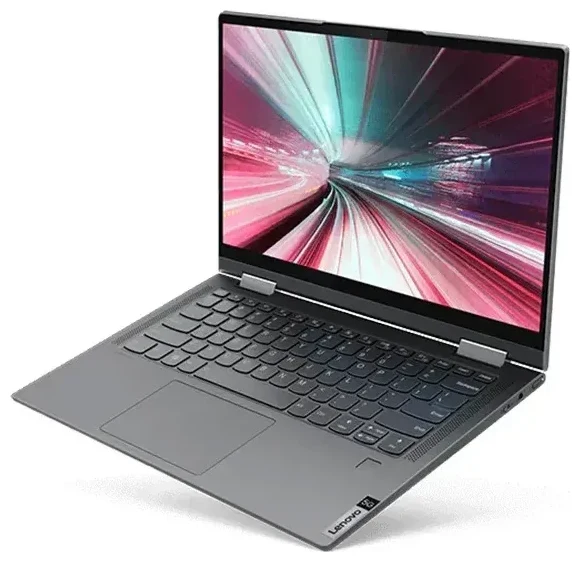
Ondersteunt de Lenovo Flex 5g eSIM?
Ja, de Lenovo Flex 5g ondersteunt eSIM. Deze 2-in-1 Windows-laptop — officieel de Lenovo Flex 5g genoemd — heeft een ingebouwde eSIM naast een nano-SIM-slot, zodat je flexibel bent voor mobiele dataverbindingen. Aangedreven door het Qualcomm Snapdragon 8cx Gen 2 5G-platform worden alle modellen van de Flex 5g geleverd met zowel een fysiek nano-SIM-bakje als ingebouwde eSIM-functionaliteit.
eSIM-compatibiliteit van de Lenovo Flex 5g
De Flex 5g is ontworpen als een always-connected pc, dus zowel de eSIM als het fysieke SIM-slot werken op alle wereldwijd verkochte exemplaren. Je kunt de eSIM gebruiken voor een databundel terwijl het nano-SIM-slot vrij blijft, of dual-SIM draaien door beide tegelijk te activeren — ideaal als je een thuisbundel op de fysieke SIM wilt en een reis-eSIM als je in het buitenland bent. Het apparaat ondersteunt 5G (sub-6 GHz) en 4G LTE op beide SIM-slots, dus je krijgt altijd snelle mobiele data, welke optie je ook kiest.
Dual-SIM-mogelijkheden op de Lenovo Flex 5g
Je kunt één eSIM-profiel en één fysieke nano-SIM tegelijkertijd gebruiken. De Flex 5g ondersteunt geen meerdere actieve eSIM-profielen tegelijk — je installeert en bewaart meerdere eSIM-profielen, maar slechts één eSIM kan actief zijn naast de fysieke SIM. Wissel in de Windows-instellingen tussen opgeslagen profielen wanneer je een andere databundel nodig hebt.
Hoe installeer je een eSIM op de Lenovo Flex 5g
Een eSIM instellen op de Lenovo Flex 5g duurt ongeveer een minuut zodra je je QR-code hebt van je provider of reis-eSIM-aanbieder. Windows 11 regelt de installatie via het paneel Mobiele instellingen. Zorg dat je een stabiele wifi-verbinding hebt voordat je begint, want de laptop heeft internettoegang nodig om het eSIM-profiel te downloaden.
eSIM installeren stap voor stap
- Open Instellingen en ga naar Netwerk en internet, selecteer dan Mobiel.
- Klik op Dit eSIM-profiel gebruiken of Nieuw mobiel abonnement toevoegen (de exacte tekst verschilt per Windows-versie).
- Kies Een QR-code gebruiken wanneer daarom wordt gevraagd.
- Houd je eSIM-QR-code voor de webcam van de laptop, of voer de activeringscode handmatig in als scannen niet lukt.
- Wacht 30–60 seconden terwijl Windows het profiel downloadt en installeert.
- Geef de nieuwe databundel een herkenbare naam — zoals "Reis-data" — zodat je hem later kunt herkennen.
- Zet de eSIM-lijn aan en stel hem in als voorkeursverbinding voor data als je hem meteen wilt gebruiken.
Meerdere profielen beheren
Na installatie verschijnt je eSIM-profiel in de instellingen onder Mobiel. Je kunt het uitschakelen, verwijderen of overschakelen naar een ander opgeslagen profiel wanneer je maar wilt. Als je een tweede eSIM installeert voor een toekomstige reis, moet je het eerste profiel uitschakelen voordat je de nieuwe activeert — slechts één eSIM kan tegelijk actief zijn op de Flex 5g.
Een reis-eSIM gebruiken op de Lenovo Flex 5g
Reis-eSIMs geven je mobiele data in het buitenland zonder roamingkosten op je thuisbundel. Omdat de Flex 5g een always-connected laptop is, maakt een reis-eSIM er een draagbaar werkstation van zonder wifi nodig — je kunt werken vanuit een café, trein of bankje in het park met je eigen 5G-verbinding. Installeer je reis-eSIM voordat je van huis vertrekt, zodat het profiel klaar is zodra je landt.
Waarom een reis-eSIM handig is voor de Flex 5g
Traditionele roaming op een laptop-databundel kan duur zijn, en zoeken naar openbare wifi kost tijd en vormt een veiligheidsrisico. Een reis-eSIM geeft je prepaid data tegen lokale tarieven in meer dan 200 bestemmingen. Je bepaalt zelf hoeveel data je koopt, en je krijgt geen rekening met verrassingen als je thuiskomt. Bekijk eSIM-bundels per land of regio, kies het datapakket dat bij je reis past en ontvang de QR-code per e-mail — meestal binnen enkele minuten.
Installeer voor vertrek
Installeer het reis-eSIM-profiel terwijl je nog thuis bent op wifi. Het profiel blijft inactief totdat je aankomt in je bestemmingsland en het inschakelt. Houd je fysieke SIM actief als je oproepen of sms'jes op een telefoonnummer moet kunnen ontvangen, of schakel hem volledig uit als de Flex 5g je enige verbonden apparaat is en je geen spraakdiensten gebruikt.
Tips en probleemoplossing
De meeste eSIM-instellingen op de Lenovo Flex 5g verlopen soepel, maar een paar instellingen en veelvoorkomende problemen zijn goed om te weten voordat je gaat reizen of van provider wisselt.
Zet dataroaming aan voor je eSIM-lijn
Ook al is een eSIM een lokale of regionale databundel, Windows classificeert het toch als "roaming" als het profiel niet je standaard is. Ga naar Instellingen > Netwerk en internet > Mobiel, selecteer je eSIM-lijn en zet Roamingopties op Aan. Zonder dit maakt de Flex 5g geen verbinding met mobiele netwerken als je in het buitenland bent.
Houd je thuis-SIM actief voor oproepen en tweefactorauthenticatie
Als je het fysieke nano-SIM-slot gebruikt voor je primaire telefoonnummer, laat het dan ingeschakeld zodat je sms-codes en oproepen kunt ontvangen. Stel de eSIM in als je datalijn en de fysieke SIM voor spraak en sms. Zo krijg je goedkope reisdata en blijf je bereikbaar op je gewone nummer.
Wat te doen als de QR-code niet scant
De webcam van de Flex 5g kan moeite hebben met kleine of QR-codes met weinig contrast. Als scannen mislukt, zoek dan naar een handmatige activeringscode — ook wel een SM-DP+-adres genoemd — in de e-mail of het accountportaal van je eSIM-aanbieder. Kies in de mobiele instellingen voor Activeringscode handmatig invoeren en plak de code. Het profiel wordt op dezelfde manier geïnstalleerd. Loop je nog tegen problemen aan, dan kan hulp bij eSIM-installatie je door apparaatspecifieke stappen leiden.
Controleer de eSIM-compatibiliteit van je provider
Niet elke mobiele provider ondersteunt eSIM op laptops — sommige beperken eSIM-profielen tot telefoons en tablets. Controleer voordat je een databundel bestelt of je provider of reis-eSIM-aanbieder Windows-pc's of "laptops" op hun lijst met compatibele apparaten heeft staan. Als je een nieuw abonnement zoekt, kun je de eSIM-compatibiliteit van een ander apparaat controleren om opties te vergelijken voor telefoons, tablets en laptops.








