 WhatsApp +44 7367 063273
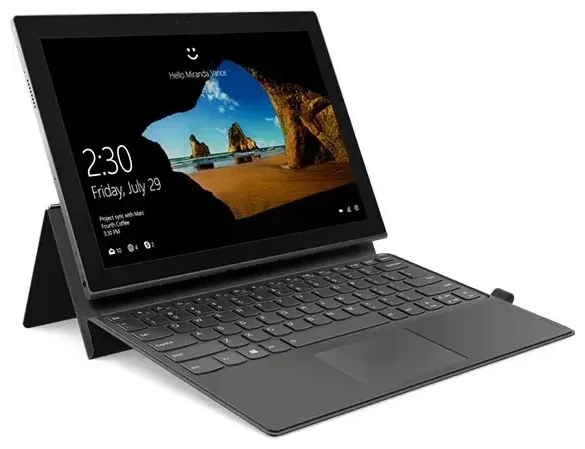
Heeft de Lenovo Miix 630 eSIM?
eSIM-ondersteuning Lenovo Miix 630
Ja, de Lenovo Miix 630 ondersteunt eSIM — maar alleen de LTE-modellen. Deze Windows 10 Always Connected PC was een van de eerste Snapdragon-apparaten met ingebouwde eSIM-technologie, waardoor je mobiele verbinding hebt zonder fysieke simkaart-sleuf.
De Miix 630 gebruikt een Qualcomm Snapdragon 835-processor met een geïntegreerde X16 LTE-modem. Alle LTE-versies van dit apparaat hebben eSIM-functionaliteit ingebouwd in het moederbord. Er bestaan geen wifi-only varianten van dit model; Lenovo ontwierp de Miix 630 specifiek als always-connected apparaat, dus als je er een bezit, heeft deze eSIM-ondersteuning.
Dual-sim en netwerkflexibiliteit
De Lenovo Miix 630 werkt uitsluitend met eSIM — er is geen fysieke nano-simkaart-sleuf. Je kunt meerdere eSIM-profielen op het apparaat opslaan en tussen deze profielen wisselen in de Windows-instellingen, maar je kunt niet twee profielen tegelijkertijd gebruiken voor dual-sim. Dit betekent dat je moet kiezen welk provider-profiel op een bepaald moment actief is.
Het apparaat ondersteunt LTE-banden die veelgebruikt zijn in Noord-Amerika, Europa en delen van Azië. Controleer vóór aankoop van een reis-eSIM-abonnement of de netwerkbanden van je bestemming overeenkomen met de ondersteunde frequenties van de Miix 630 om betrouwbare dekking te garanderen.
Hoe je een eSIM instelt op de Lenovo Miix 630
eSIM-profiel installeren in Windows 10
Een eSIM instellen op de Lenovo Miix 630 duurt ongeveer 60 seconden zodra je de QR-code of activatiegegevens van je provider hebt. Het proces verloopt volledig via de Windows 10-instellingen:
- Maak verbinding met wifi zodat je het eSIM-profiel kunt downloaden tijdens de installatie.
- Open de app Instellingen en ga naar Netwerk en internet.
- Selecteer Mobiel in de linkerzijbalk.
- Klik op eSIM-profielen beheren of Een mobiel abonnement toevoegen.
- Scan wanneer daarom gevraagd wordt de QR-code van je provider met de camera van je Miix 630, of voer de activeringscode handmatig in als scannen niet mogelijk is.
- Wacht terwijl Windows het profiel downloadt en installeert — dit duurt doorgaans 30–60 seconden.
- Geef je nieuwe verbinding een herkenbare naam zoals "Reisdata" of de naam van de provider, zodat je deze gemakkelijk kunt identificeren.
- Stel de nieuwe eSIM in als je actieve mobiele verbinding als je deze meteen wilt gebruiken.
Meerdere eSIM-profielen beheren
Je kunt verschillende eSIM-profielen op je Miix 630 opslaan en tussen deze profielen wisselen wanneer nodig. Ga terug naar Instellingen > Netwerk en internet > Mobiel > eSIM-profielen beheren om alle geïnstalleerde profielen te bekijken, een ander profiel te activeren of profielen te verwijderen die je niet meer nodig hebt. Slechts één profiel kan tegelijkertijd actief zijn op dit apparaat.
Een reis-eSIM gebruiken op de Lenovo Miix 630
Reis-eSIMs geven je lokale datatarieven in meer dan 200 landen zonder de roamingkosten die je thuisprovider zou rekenen. Je blijft verbonden voor navigatie, videogesprekken en werk zodra je landt — je hoeft niet te zoeken naar een simkaartverkoper op het vliegveld of te worstelen met taalbarrières.
Installeer je reis-eSIM voordat je van huis vertrekt. Download het profiel terwijl je nog op wifi zit en activeer het wanneer je vliegtuig landt. Je Miix 630 maakt automatisch verbinding met een lokaal netwerk en je hebt meteen data. Je kunt het profiel van je thuisprovider op het apparaat bewaren als referentie, maar omdat de Miix 630 geen dual-sim ondersteunt, schakel je volledig over naar de reis-eSIM tijdens je reis.
Kies een abonnement dat past bij de duur van je reis en je databehoefte. Bekijk eSIM-abonnementen voor je bestemming en vergelijk dekking, geldigheidsperiodes en databundels. Veel reis-eSIMs bieden regionale abonnementen die meerdere landen dekken — handig als je tijdens één reis verschillende plekken in Europa of Zuidoost-Azië bezoekt.
Tips en probleemoplossing
Dataroaming inschakelen voor je eSIM
Hoewel je een lokale eSIM gebruikt, kan Windows nog steeds vereisen dat dataroaming is ingeschakeld voordat het profiel werkt. Ga naar Instellingen > Netwerk en internet > Mobiel, selecteer je actieve eSIM-profiel en zet Dataroaming op Aan. Dit is geen "roaming" in de dure zin — je maakt verbinding met de provider wiens eSIM je hebt geïnstalleerd.
Als je Miix 630 geen verbinding maakt na het activeren van de eSIM, herstart dan het apparaat. Windows heeft soms een nieuwe opstart nodig om het nieuwe mobiele profiel te herkennen en een netwerkverbinding tot stand te brengen.
Problemen met QR-code scannen
Als de ingebouwde camera moeite heeft met het scannen van je QR-code, probeer dan de belichting of afstand aan te passen. QR-codes op telefoonschermen kunnen soms schittering veroorzaken — de code afdrukken of bekijken op een mat display werkt vaak beter. Als scannen blijft mislukken, zoek dan naar de handmatige activeringscode (een lange reeks letters en cijfers) die bij je QR-code hoort. Voer deze code rechtstreeks in het Windows-installatievenster in plaats van te scannen.
Compatibiliteit controleren voor aankoop
De meeste moderne reis-eSIM-providers publiceren de netwerken die ze in elk land gebruiken. Vergelijk deze met de ondersteunde LTE-banden van de Miix 630 (beschikbaar in de technische specificaties van Lenovo) om te bevestigen dat je dekking hebt. Als je niet zeker weet of een ander apparaat eSIM ondersteunt, kun je de eSIM-compatibiliteit van een ander apparaat controleren voordat je een abonnement koopt.
Sommige gebruikers zoeken naar "Miix 630 esim review" of "Miix 630 esim installeren" bij het beoordelen van dit apparaat. Reviews prijzen over het algemeen het gemak van altijd-online connectiviteit, hoewel de batterijduur varieert afhankelijk van signaalsterkte en gebruik. Abonnementskosten zijn volledig afhankelijk van je bestemming en databehoefte, dus vergelijk providers voor de beste match. Als je activeringsproblemen tegenkomt, kan hulp bij eSIM-installatie je door provider-specifieke eigenaardigheden of Windows-configuratieproblemen leiden.








