 WhatsApp +44 7367 063273
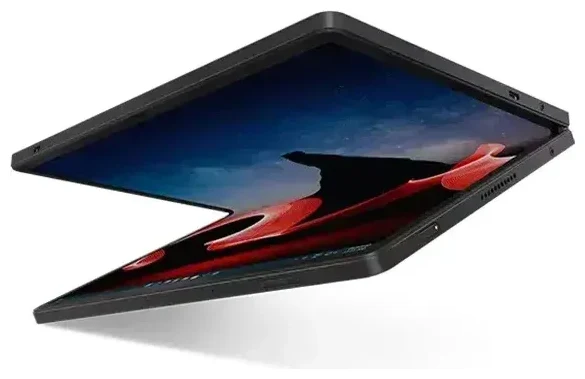
Ondersteunt de Lenovo Thinkpad X1 Fold eSIM?
Het antwoord hangt af van welke generatie en configuratie je hebt. De Lenovo Thinkpad X1 Fold Gen 2 met 5G-connectiviteit ondersteunt eSIM. De originele Lenovo X1 Fold Gen 1, uitgebracht in 2020, werd alleen geleverd met Wi-Fi—geen cellulaire modem en dus geen eSIM-mogelijkheid.
eSIM-compatibiliteit Lenovo Thinkpad X1 Fold per model
Als je een Thinkpad X1 Fold Gen 2 hebt gekocht met de optionele 5G WWAN-module (doorgaans een Qualcomm Snapdragon X55 of vergelijkbaar), bevat je toestel een ingebouwde eSIM naast een nano-SIM-slot. Dit geeft je dual-SIM-flexibiliteit: je kunt een fysieke nano-SIM en een eSIM-profiel tegelijkertijd gebruiken, of twee eSIM-profielen als je provider en Windows-configuratie dat toestaan.
De Wi-Fi–only varianten van zowel Gen 1 als Gen 2 hebben geen cellulaire radio en daarom geen eSIM. Controleer je originele bestelspecificatie of kijk in Instellingen > Netwerk en internet > Mobiel op Windows—als het gedeelte Mobiel volledig ontbreekt, ondersteunt jouw toestel geen eSIM of mobiele data.
Je configuratie controleren
Lenovo's specificatiebladen vermelden "WWAN" of "5G" als optionele upgrade. Als je niet zeker weet welke variant je hebt, open dan Apparaatbeheer en zoek onder Netwerkadapters naar een WWAN- of LTE-modem. Je kunt ook de eSIM-compatibiliteit van een ander toestel controleren als je tablets of telefoons in je huishouden vergelijkt.
Hoe je een eSIM instelt op de Lenovo Thinkpad X1 Fold
Als je hebt bevestigd dat jouw Thinkpad X1 Fold 5G en eSIM-ondersteuning heeft, duurt het activeren van een reis- of provider-eSIM-profiel ongeveer zestig seconden. Je ontvangt een QR-code van je eSIM-aanbieder; Windows scant deze en downloadt het profiel via Wi-Fi of Ethernet.
Een eSIM instellen via Instellingen
- Maak verbinding met Wi-Fi of sluit een Ethernet-adapter aan zodat Windows de activeringsserver van de provider kan bereiken.
- Open Instellingen > Netwerk en internet > Mobiel.
- Klik op eSIM gebruiken of Een mobiel abonnement toevoegen (het exacte label verschilt per Windows-versie).
- Selecteer Een QR-code gebruiken en houd de afgedrukte of op het scherm getoonde QR-code voor de webcam van je toestel, of voer de activeringscode handmatig in als de camera niet scherpstelt.
- Windows downloadt het profiel en vraagt mogelijk om opnieuw op te starten. Zodra je weer online bent, verschijnt je nieuwe eSIM onder Mobiele abonnementen.
- Geef de lijn een naam—bijvoorbeeld "Reisdata" of "Werk-SIM"—zodat je deze eenvoudig aan en uit kunt zetten.
Checklist eSIM-activatie Lenovo
Zorg ervoor dat de firmware van je toestel en Windows up-to-date zijn; verouderde modem-drivers kunnen het downloaden van profielen blokkeren. Als het profiel niet wil installeren, start dan opnieuw op en probeer het opnieuw—cellulaire stacks hebben soms een verse start nodig.
Een reis-eSIM gebruiken op de Lenovo Thinkpad X1 Fold
Een reis-eSIM verandert je vouwbare laptop in een draagbare hotspot met lokale datatarieven en geen roamingkosten. In plaats van jagen op SIM-kiosken op luchthavens of de internationale tarieven van je Nederlandse provider betalen, koop je online een regionaal of landspecifiek databundel, installeer je de eSIM voordat je vertrekt en activeer je deze zodra je landt.
Waarom installeren voor vertrek
Download het eSIM-profiel terwijl je thuis nog betrouwbare Wi-Fi hebt. De activeringsserver heeft een internetverbinding nodig om het profiel naar je toestel te pushen; Wi-Fi op luchthavens kan traag zijn of een inlogprocedure vereisen die moeilijk te voltooien is zonder bestaande verbinding. Eenmaal geïnstalleerd blijft het profiel inactief totdat je het inschakelt in Instellingen en dataroaming voor die lijn aanzet.
Blader door databundels per regio en duur—bekijk eSIM-abonnementen om dekking en databundels voor jouw bestemming te vergelijken.
Tips en probleemoplossing
Dataroaming inschakelen voor de eSIM-lijn
Windows blokkeert standaard roaming om je te beschermen tegen verrassende rekeningen. Open Instellingen > Netwerk en internet > Mobiel, selecteer je reis-eSIM, klik op Geavanceerde opties en schakel Dataroaming in. Je Thinkpad maakt nu verbinding met lokale netwerken in het buitenland.
Houd je Nederlandse SIM actief voor gesprekken en tweefactorauthenticatie
Als je ook een fysieke nano-SIM hebt geïnstalleerd voor je reguliere provider, laat deze dan ingeschakeld maar zet dataroaming voor die lijn uit. Je ontvangt nog steeds sms-codes en spraakoproepen (afhankelijk van de roamingtarieven van je provider), terwijl al het internetverkeer via de goedkopere reis-eSIM loopt.
Een eSIM oplossen die niet activeert
Als de QR-code niet scant, probeer deze stappen: verhoog de helderheid van het scherm als je vanaf een tweede toestel scant, zorg ervoor dat de QR-code niet is bijgesneden of vervormd, of typ de activeringscode handmatig in die onder de QR wordt weergegeven. Als Windows meldt "Kan mobiel abonnement niet toevoegen," controleer dan of je WWAN-modem-driver actueel is in Apparaatbeheer, start opnieuw op en probeer de download opnieuw. Voor aanhoudende problemen kun je hulp bij eSIM-installatie vragen of contact opnemen met je eSIM-aanbieder om de QR-code opnieuw te genereren.
Welke Lenovo-laptops ondersteunen eSIM?
Naast de Thinkpad X1 Fold Gen 2 bevatten veel Lenovo ThinkPad-modellen met WWAN-opties—zoals de X1 Carbon, X1 Yoga en T-serie met 5G—een eSIM naast een nano-SIM-slot. Controleer altijd de exacte SKU, omdat Lenovo Wi-Fi–only en cellulaire varianten van hetzelfde modelnaam verkoopt.








