 WhatsApp +44 7367 063273
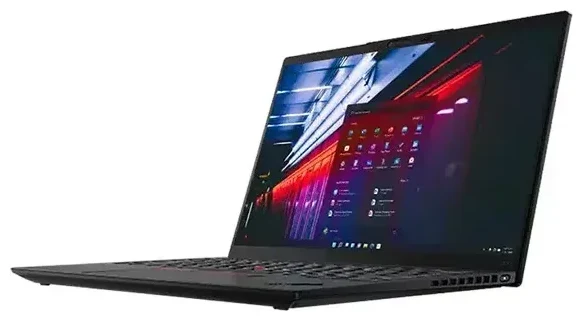
Heeft de Lenovo ThinkPad X1 Nano eSIM-ondersteuning?
Sommige modellen van de Lenovo ThinkPad X1 Nano ondersteunen eSIM, maar niet alle configuraties beschikken over deze functie. Specifiek bieden de ThinkPad X1 Nano Gen 2 en Gen 3 met een optionele WWAN-module (mobiel netwerk) embedded SIM-mogelijkheden. De Gen 1-versie ondersteunt geen eSIM. Als je een ThinkPad X1 Nano configureert, moet je tijdens de aankoop de WWAN-upgrade selecteren — de standaard Wi-Fi-modellen missen de benodigde hardware volledig.
Lenovo ThinkPad X1 Nano eSIM-compatibiliteit per generatie
De Gen 2 (uitgebracht in 2022) en Gen 3 (uitgebracht in 2023) bieden beide Fibocom- of Quectel WWAN-modules met eSIM-ondersteuning, meestal gecombineerd met CAT16- of 5G-connectiviteit. Je ziet SKU-opties met vermeldingen als "WWAN" of "4G LTE" / "5G" in de configuratie — dat zijn de modellen met eSIM. De Wi-Fi-configuraties hebben geen mobiele radio of eSIM-chip, dus controleer je exacte SKU voordat je compatibiliteit aanneemt. Als je via Amazon of andere winkels koopt, raadpleeg dan het volledige specificatieblad om te bevestigen dat WWAN is inbegrepen.
De ThinkPad X1 Nano ondersteunt slechts één eSIM-profiel tegelijk — er is geen fysieke nano-SIM-sleuf en geen dual-SIM-mogelijkheid. Je kunt meerdere eSIM-profielen opslaan in Windows en ertussen schakelen, maar slechts één kan actief zijn voor data op een bepaald moment.
Hoe installeer je een eSIM op de Lenovo ThinkPad X1 Nano
Een eSIM-profiel instellen op je ThinkPad X1 Nano duurt ongeveer een minuut zodra je de QR-code of activatiegegevens van je provider of reis-eSIM-aanbieder hebt. Windows 11 (en Windows 10 versie 1903 of later) heeft ingebouwd eSIM-beheer, dus je hebt geen software van derden nodig.
eSIM instellen via Windows Instellingen
- Open Instellingen en ga naar Netwerk en internet, selecteer vervolgens Mobiel netwerk.
- Klik op Mobiel abonnement toevoegen of QR-code van mijn provider gebruiken.
- Houd je QR-code voor de webcam van je laptop, of voer handmatig de activeringscode in (SM-DP+-adres en activeringscode) als je provider deze gegevens verstrekt.
- Windows downloadt en installeert het eSIM-profiel — dit duurt meestal 30 tot 60 seconden.
- Geef het profiel na installatie een naam (bijvoorbeeld "Reisdata" of "Werk-SIM") zodat je het later kunt herkennen.
- Schakel Windows laten zorgen dat ik verbonden blijf in als je automatisch wilt schakelen tussen Wi-Fi en mobiele data.
Je ThinkPad X1 Nano toont nu signaalbalken in het systeemvak wanneer de eSIM actief is. Je kunt eSIM-profielen beheren, hernoemen of verwijderen via de pagina met instellingen voor Mobiel netwerk.
Een reis-eSIM gebruiken op de Lenovo ThinkPad X1 Nano
Een reis-eSIM is de eenvoudigste manier om mobiele data in het buitenland te krijgen zonder roamingkosten bij je thuisprovider te betalen. Je koopt een databundel voor je bestemmingsland of regio, installeert het eSIM-profiel voor vertrek en activeert het wanneer je landt. Je laptop maakt direct verbinding met een lokaal netwerk — geen zoeken naar SIM-kiosken op het vliegveld of verwisselen van fysieke kaartjes.
Installeer je reis-eSIM voordat je vertrekt
De meeste eSIM-aanbieders mailen je direct na afronding van je bestelling een QR-code. Installeer het profiel terwijl je nog Wi-Fi hebt thuis of in de airport lounge, en houd het inactief tot je aankomt. Wanneer je het wilt gebruiken, schakel je het profiel eenvoudig in via Instellingen en zet je dataroaming aan voor die verbinding. Je kunt eSIM-bundels bekijken die meer dan 200 landen dekken en de datahoeveelheid kiezen die past bij je reisduur.
Omdat de ThinkPad X1 Nano slechts één actieve eSIM tegelijk aankan, wissel je tussen profielen als je zowel een thuis- als reis-eSIM hebt geïnstalleerd. Windows maakt dit eenvoudig: open de instellingen voor Mobiel netwerk, selecteer het gewenste profiel en klik op Verbinden. Het inactieve profiel blijft opgeslagen en klaar voor gebruik wanneer je het weer nodig hebt.
Tips en probleemoplossing
De meeste eSIM-activeringen op de ThinkPad X1 Nano lukken in één keer, maar een paar aanpassingen in de instellingen kunnen frustratie voorkomen als er iets misgaat.
Schakel dataroaming in voor je eSIM-verbinding
Ook al gebruik je een lokale eSIM, soms vereist Windows dat de schakelaar Dataroaming aanstaat voordat het profiel verbinding kan maken. Ga naar Instellingen > Netwerk en internet > Mobiel netwerk, selecteer je eSIM en zet de roaming-schakelaar op Aan. Dit veroorzaakt geen roamingkosten bij een prepaid reis-eSIM — het zegt Windows simpelweg dat de verbinding is toegestaan.
Als je ThinkPad de QR-code niet herkent, zorg dan dat je webcam voldoende licht heeft en de code vlak en scherp in beeld is. Vraag anders je provider om de handmatige activatiereeks (SM-DP+-adres en activeringscode) en typ deze in het veld Activeringscode invoeren. Als je problemen blijft houden, kan eSIM-ondersteuning je door geavanceerde diagnostiek leiden.
Houd je thuis-SIM beschikbaar op een ander apparaat
Omdat de X1 Nano geen fysieke SIM-sleuf heeft, kun je geen thuis-SIM actief houden op de laptop zelf. Als je tijdens het reizen tweestapsverificatiecodes of oproepen op je thuisnummer moet ontvangen, houd die SIM dan in je telefoon. Je laptop verzorgt data via de reis-eSIM en je telefoon handelt spraak en sms af op de thuislijn — deze opzet dekt de behoeften van de meeste reizigers zonder dat je meerdere profielen op één apparaat moet jongleren.
Ben je niet zeker of je specifieke ThinkPad-configuratie WWAN en eSIM bevat, controleer dan het productlabel op de onderkant van de laptop of voer Apparaatbeheer > Netwerkadapters uit in Windows en zoek naar een WWAN- of LTE/5G-modemvermelding. Je kunt ook de eSIM-compatibiliteit van een ander apparaat controleren als je laptops vergelijkt of een ander model overweegt.








