 WhatsApp +44 7367 063273
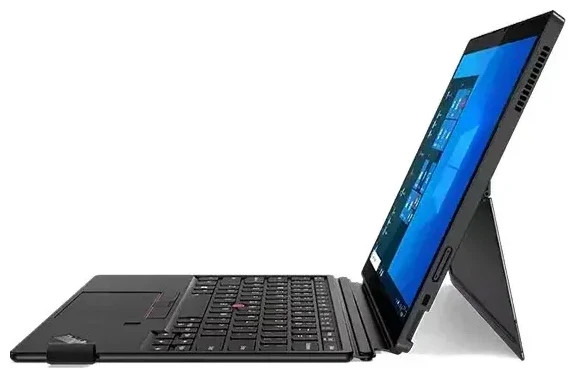
Ondersteunt de Lenovo Thinkpad X12 Detachable eSIM?
De Lenovo Thinkpad X12 Detachable ondersteunt eSIM, maar alleen als je een configuratie hebt gekocht met de optionele WWAN-module (wireless wide-area network). De standaard Wi-Fi-modellen hebben geen eSIM-functionaliteit. Wanneer je de X12 Detachable bestelt met WWAN, krijg je een ingebouwde eSIM naast een nano-simkaartsleuf, waardoor je dual-sim-mogelijkheden hebt—je kunt tegelijkertijd een fysieke nano-sim en een eSIM-profiel gebruiken.
Lenovo Thinkpad X12 Detachable eSIM-compatibiliteit per model
Zowel de eerste generatie Lenovo Thinkpad X12 Detachable (Gen 1) als de Gen 2-versie bieden eSIM-ondersteuning in hun WWAN-configuraties. De opties voor de mobiele module omvatten Qualcomm Snapdragon X55 5G of Fibocom L860-GL-16 LTE-modems, afhankelijk van de generatie en regio. Als je niet zeker weet of jouw specifieke exemplaar WWAN heeft, controleer dan het oorspronkelijke bestelformulier of zoek naar een simkaartlade op de behuizing. Als je alleen een Wi-Fi-model hebt gekocht, is de hardware voor eSIM niet aanwezig en kun je deze niet later toevoegen—de WWAN-module moet in de fabriek geïnstalleerd zijn.
Hoe stel je een eSIM in op de Lenovo Thinkpad X12 Detachable
Een eSIM instellen op de Lenovo Thinkpad X12 Detachable duurt ongeveer 60 seconden zodra je de QR-code van je provider of reis-eSIM-aanbieder hebt. Je voltooit het proces in de Windows-instellingen.
eSIM instellen in Windows-instellingen
- Open Instellingen vanuit het startmenu en ga naar Netwerk en internet.
- Selecteer Mobiel in de zijbalk aan de linkerkant. Als je deze optie niet ziet, heeft je apparaat geen WWAN-module geïnstalleerd.
- Klik op eSIM-profielen beheren of Een eSIM toevoegen.
- Kies Een QR-code gebruiken en scan de QR-code van je provider of reis-eSIM-aanbieder. Je kunt ook de activeringscode handmatig invoeren als je geen camera of scanner beschikbaar hebt.
- Windows downloadt en installeert het eSIM-profiel. Dit duurt meestal 30 tot 60 seconden.
- Geef het eSIM-profiel een naam (bijvoorbeeld "Reisdata" of "Werk-sim") zodat je het gemakkelijk kunt herkennen wanneer je tussen profielen wisselt.
- Activeer het eSIM-profiel door het in te schakelen in de mobiele instellingen en stel het indien nodig in als je standaard dataverbinding.
Als je een fysieke nano-sim in de sleuf wilt houden voor je eigen provider, kun je aangeven welke lijn data afhandelt en welke spraak of sms, hoewel de meeste gebruikers op een Windows-laptop de mobiele verbinding puur voor data gebruiken.
Een reis-eSIM gebruiken op de Lenovo Thinkpad X12 Detachable
Een reis-eSIM is een efficiënte manier om mobiele data in het buitenland te krijgen op je Lenovo Thinkpad X12 Detachable zonder roamingkosten te betalen aan je eigen provider. In plaats van op het vliegveld te zoeken naar een lokale simkaart of afhankelijk te zijn van onbetrouwbare publieke wifi, kun je voor vertrek een reis-eSIM-profiel installeren en activeren wanneer je landt.
Installeer voor je vertrekt
Download en installeer het reis-eSIM-profiel terwijl je nog thuis bent en verbonden met wifi. Het profiel blijft inactief totdat je het inschakelt, dus je betaalt pas wanneer je het op je bestemming activeert. Zodra je aankomt, open je Windows-instellingen, wissel je naar het reis-eSIM-profiel en binnen enkele seconden heb je lokale datatarieven. Deze opzet werkt goed voor zakelijke reizigers die betrouwbare connectiviteit nodig hebben in hotels, coworking-ruimtes of onderweg. Je kunt eSIM-bundels per bestemming bekijken om datapakketten te vergelijken voor je reis.
Houd je eigen sim (fysiek of eSIM) geïnstalleerd maar zet deze uit voor data als je roamingkosten wilt voorkomen terwijl je nog steeds oproepen of sms-berichten kunt ontvangen voor tweefactorauthenticatie. Je kunt wanneer je maar wilt wisselen tussen profielen in de mobiele instellingen.
Tips en probleemoplossing
De meeste eSIM-installaties op de Lenovo Thinkpad X12 Detachable verlopen soepel, maar een paar instellingen en veelvoorkomende problemen zijn het weten waard.
Zet dataroaming aan voor de eSIM-lijn
Zorg er na het activeren van een reis-eSIM voor dat dataroaming is ingeschakeld voor dat specifieke profiel in Windows-instellingen onder Mobiel. Hoewel je een lokale eSIM gebruikt, labelt Windows de verbinding soms als "roaming" omdat het profiel niet is gekoppeld aan de thuisregio van je apparaat. Schakel roaming in voor de reis-eSIM-lijn, anders krijg je geen dataverbinding.
Los een eSIM op die niet wil activeren
Als de QR-code niet scant, controleer dan of de webcam of externe camera van je apparaat toestemming heeft voor toegang tot Windows. Je kunt de activeringscode ook handmatig invoeren (meestal aangeduid als SM-DP+-adres en activeringscode) in de eSIM-installatiewizard. Als het profiel downloadt maar geen verbinding maakt, herstart dan je Thinkpad X12 Detachable en schakel vliegtuigmodus in en uit om de mobiele radio te vernieuwen. In zeldzame gevallen lost een Windows-update of WWAN-firmware-update connectiviteitsproblemen op—controleer de ondersteuningssite van Lenovo of Windows Update voor de nieuwste drivers. Voor aanhoudende problemen kun je hulp krijgen bij eSIM-installatie of contact opnemen met je eSIM-provider om te bevestigen dat het profiel correct is ingericht.
Onthoud dat dual-sim-gebruik betekent dat je moet kiezen welk profiel op een bepaald moment actief is voor data. Als je zowel een fysieke sim als een eSIM geïnstalleerd hebt, controleer dan in Netwerk en internet > Mobiel welke lijn is ingesteld als standaard voor mobiele data. Je kunt zo vaak wisselen als je wilt zonder profielen opnieuw te installeren.
Als je andere apparaten evalueert of de compatibiliteit voor een andere laptop of tablet wilt bevestigen, kun je de eSIM-compatibiliteit van een ander apparaat controleren voordat je een reisbundel koopt.








