 WhatsApp +44 7367 063273
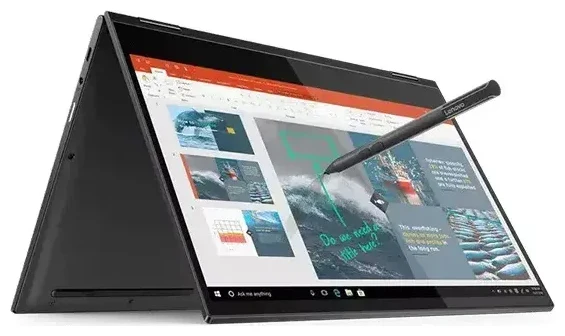
Ondersteunt de Lenovo Yoga C630 eSIM?
Ja, de Lenovo Yoga C630 ondersteunt eSIM, maar alleen op modellen die zijn uitgerust met LTE-mobiele verbinding. De Lenovo Yoga C630 WOS (Windows on Snapdragon) werd uitgebracht als een Always Connected PC met een Qualcomm Snapdragon 850-processor en geïntegreerde LTE-modem. Als je de Wi-Fi+Cellular-variant hebt aangeschaft, bevat je apparaat eSIM-functionaliteit die is ingebouwd in het Windows-besturingssysteem. Modellen met alleen Wi-Fi hebben geen mobiele hardware en kunnen geen eSIM gebruiken.
Lenovo Yoga C630 eSIM-compatibiliteit per model
De Yoga C630 met mobiele verbinding werd voornamelijk verkocht in Noord-Amerika en geselecteerde internationale markten. Controleer je apparaatspecificaties in Instellingen > Systeem > Info om te bevestigen dat je een LTE-model hebt. Zoek naar een simkaartslot aan de rand van het apparaat — als deze aanwezig is, heb je de mobiele variant. De Lenovo Yoga C630 ondersteunt geen twee fysieke simkaarten, maar biedt wel eSIM plus fysieke nano-SIM-functionaliteit, waardoor je kunt schakelen tussen twee providers of er één kunt gebruiken voor data en een ander als back-upverbinding.
eSIM en fysieke simkaart-opties
Je Lenovo Yoga C630 kan één actieve verbinding tegelijk draaien: ofwel de eSIM of de fysieke nano-simkaart. Je kunt meerdere eSIM-profielen op het apparaat installeren en ertussen schakelen in de Windows-instellingen, wat handig is voor regelmatige reizigers die lokale data nodig hebben in verschillende landen. De fysieke simsleuf accepteert een standaard nano-simkaart als je liever traditionele providerservice gebruikt.
Hoe installeer je een eSIM op de Lenovo Yoga C630
Het instellen van een eSIM op je Lenovo Yoga C630 duurt ongeveer een minuut zodra je je QR-code hebt van je provider of reis-eSIM-aanbieder. Windows 10 en Windows 11 verwerken eSIM-activering via de interface voor mobiele instellingen. Zorg ervoor dat je verbonden bent met Wi-Fi voordat je begint, omdat het apparaat internettoegang nodig heeft om het eSIM-profiel te downloaden en te activeren.
Stapsgewijze eSIM-installatie
- Open Instellingen en ga naar Netwerk en internet, selecteer vervolgens Mobiel.
- Klik op "Een QR-code van mijn mobiele provider gebruiken" of "Een mobiel abonnement toevoegen", afhankelijk van je Windows-versie.
- Houd je eSIM-QR-code voor de camera van je apparaat, of voer de activeringscode handmatig in als het scannen van de QR-code niet werkt.
- Windows downloadt het eSIM-profiel — dit duurt meestal 30 tot 60 seconden en vereist een actieve internetverbinding.
- Geef je eSIM-profiel na installatie een beschrijvend label zoals "Reisdata" of "Lokale provider", zodat je het gemakkelijk kunt herkennen.
- Schakel de mobiele verbinding in en controleer of je signaalstrepen ziet in het systeemvak.
Meerdere eSIM-profielen beheren
Na installatie kun je schakelen tussen eSIM-profielen in Instellingen > Netwerk en internet > Mobiel. Slechts één profiel kan tegelijk actief zijn op de Lenovo Yoga C630, maar je kunt er meerdere opslaan en activeren wanneer je ze nodig hebt. Deze flexibiliteit is bijzonder nuttig als je regelmatig reist en eSIM's aanhoudt voor verschillende regio's.
Een reis-eSIM gebruiken op de Lenovo Yoga C630
Met een reis-eSIM krijg je lokale datatarieven in meer dan 200 landen zonder fysieke simkaarten te verwisselen of internationale roamingtarieven bij je thuisprovider te betalen. Je installeert het eSIM-profiel voordat je vertrekt, en het activeert automatisch wanneer je landt en mobiele data inschakelt. Je Lenovo Yoga C630 wordt een echt mobiel werkstation en geeft je internettoegang op luchthavens, in hotels, cafés en overal waar je onderweg moet werken.
Waarom installeren voordat je vliegt
Stel je reis-eSIM in terwijl je nog betrouwbare Wi-Fi hebt thuis of op kantoor. Het installatieproces vereist een internetverbinding om het profiel te downloaden, en Wi-Fi op luchthavens kan traag zijn of authenticatie vereisen die moeilijk te voltooien is op een laptop. Met het profiel al geïnstalleerd, hoef je alleen mobiele data in te schakelen wanneer je aankomt op je bestemming. Je kunt eSIM-abonnementen voor je bestemmingsland bekijken en rechtstreeks vanaf je laptop of telefoon kopen.
De Always Connected PC-mogelijkheden van de Lenovo Yoga C630 schitteren in combinatie met een reis-eSIM. Je krijgt echt mobiel breedband op een volledige Windows-laptop, waardoor je overal kunt werken zonder te hoeven zoeken naar Wi-Fi-netwerken of een mobiele hotspot van je telefoon te maken. De batterijduur blijft sterk omdat de Snapdragon-processor is ontworpen voor efficiënte mobiele connectiviteit.
Tips en probleemoplossing
De meeste eSIM-activeringen op de Lenovo Yoga C630 verlopen zonder problemen, maar een paar veelvoorkomende situaties kunnen verwarring veroorzaken. Begrijpen hoe mobiele instellingen werken op Windows-laptops helpt je verbonden te blijven en problemen snel op te lossen.
Schakel dataroaming in voor internationale eSIM's
Reis-eSIM-abonnementen vereisen dat dataroaming is ingeschakeld, ook al gebruik je een lokale dataprovider. Ga naar Instellingen > Netwerk en internet > Mobiel > Opties voor dataroaming en selecteer "Roaming op alle netwerken" of "Roaming op partnernetwerken". Zonder deze instelling maakt je eSIM geen verbinding, ook al is het profiel correct geïnstalleerd. Dit verwaart veel gebruikers die roaming associëren met dure kosten, maar met een reis-eSIM heb je al voor de datatoewijzing betaald.
Wat te doen als de QR-code niet scant
Als Windows je eSIM-QR-code niet kan lezen, selecteer dan de optie voor handmatige invoer en typ de activeringscode (SM-DP+-adres en activeringscode) die door je provider is verstrekt. Zorg ervoor dat je de code exact invoert zoals weergegeven, inclusief streepjes en dollartekens. Je kunt ook proberen de QR-code weer te geven op een ander apparaatscherm met hogere helderheid, of deze afdrukken en de papieren versie scannen. Als je problemen blijft ondervinden, kan hulp bij eSIM-installatie je door alternatieve activeringsmethoden leiden.
Behoud je primaire lijn voor oproepen en sms'jes
Als je een fysieke nano-simkaart van je thuisprovider in de Lenovo Yoga C630 hebt, kun je wisselen tussen deze en je reis-eSIM, afhankelijk van wat je nodig hebt. Gebruik de reis-eSIM voor data in het buitenland en schakel over naar je fysieke simkaart als je verificatiecodes of sms'jes van je bank moet ontvangen. Het apparaat kan slechts één verbinding tegelijk gebruiken, maar wisselen duurt slechts enkele seconden in Instellingen. Je kunt ook de eSIM-compatibiliteit van een ander apparaat controleren als je overweegt een nieuwere laptop of tablet met meer geavanceerde dual-connectiviteitsfuncties aan te schaffen.
Controleer de providervergrending
Sommige Lenovo Yoga C630-units met mobiele verbinding die via providers zijn verkocht, waren mogelijk aanvankelijk vergrendeld voor dat netwerk. Als je apparaat provider-vergrendeld was en je je contract hebt voltooid, neem dan contact op met de oorspronkelijke provider om ontgrendeling aan te vragen. Eenmaal ontgrendeld, accepteert het apparaat eSIM-profielen en fysieke simkaarten van elke compatibele provider wereldwijd.








