 WhatsApp +44 7367 063273
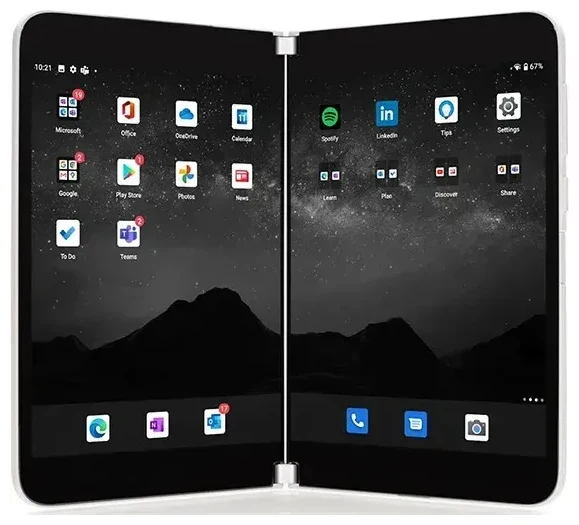
Heeft de Microsoft Surface Duo 2 eSIM?
Ja, de Microsoft Surface Duo 2 ondersteunt eSIM. Alle Amerikaanse modellen — zowel de simlockvrije versie als de AT&T-variant — beschikken over eSIM-functionaliteit naast een fysieke nano-simkaartslot.
Microsoft Surface Duo 2 eSIM-compatibiliteit
Je Surface Duo 2 draait op Android 11 (upgradable naar Android 12L) en biedt dual-SIM mogelijkheden: één fysieke nano-simkaart plus één eSIM-profiel. Je kunt beide tegelijkertijd gebruiken, wat betekent dat je je primaire nummer op de fysieke sim kunt houden terwijl je via eSIM een tweede lijn toevoegt — ideaal om zakelijke en privégesprekken te scheiden, of om een lokaal databundel toe te voegen als je op reis bent.
Het toestel met twee schermen kwam in oktober 2021 exclusief uit in de Verenigde Staten, en Microsoft bevestigde eSIM-ondersteuning voor alle configuraties. In tegenstelling tot sommige toestellen die eSIM beperken tot bepaalde regio's of providers, werkt de Surface Duo 2 eSIM met elke compatibele provider wereldwijd, mits het toestel simlockvrij is.
Kun je sim en eSIM samen gebruiken?
De Microsoft Surface Duo 2 ondersteunt geen dubbele eSIM — je bent beperkt tot één actief eSIM-profiel tegelijk, plus de fysieke sim. Als je moet wisselen tussen meerdere eSIM-profielen (bijvoorbeeld verschillende reisbundels), moet je er één uitschakelen voordat je een ander activeert in je Instellingen.
Hoe installeer je een eSIM op de Microsoft Surface Duo 2
Een eSIM instellen op je Microsoft Surface Duo 2 duurt ongeveer zestig seconden zodra je de QR-code van je provider of eSIM-aanbieder hebt. Zorg dat je verbonden bent met wifi voordat je begint.
Microsoft Surface Duo 2 eSIM-installatie stap voor stap
- Open Instellingen en tik op Netwerk en internet.
- Tik op het +-icoon naast Mobiel netwerk (of tik op Simkaarten, vervolgens Mobiel abonnement toevoegen).
- Kies onderaan het scherm voor Download een simkaart in plaats daarvan?
- Tik op Volgende en houd je toestel stil om de eSIM QR-code van je provider te scannen.
- Wacht terwijl Android het eSIM-profiel downloadt en installeert — dit duurt meestal 30–60 seconden.
- Geef je eSIM na installatie een label (zoals "Reis" of "Werk") zodat je hem makkelijk kunt herkennen.
- Kies welke sim je wilt gebruiken voor mobiele data, gesprekken en sms bij Netwerk en internet > Simkaarten.
Als je provider een activeringscode heeft gestuurd in plaats van een QR-code, tik dan bij stap 4 op Handmatig invoeren en plak de code. De Surface Duo 2 haalt het profiel dan automatisch op.
Twee simkaarten beheren op de Surface Duo 2
Na activering verschijnen zowel je fysieke sim als eSIM in Instellingen onder Simkaarten. Je kunt beide aan- en uitzetten, een standaard instellen voor data en kiezen welke lijn je gebruikt voor uitgaande gesprekken. Android markeert inkomende oproepen en berichten met de lijnnaam, zodat je altijd weet op welk nummer iemand je bereikt.
Een reis-eSIM gebruiken op de Microsoft Surface Duo 2
Een reis-eSIM is de makkelijkste manier om mobiele data in het buitenland te krijgen zonder roamingkosten te betalen. In plaats van op het vliegveld naar een lokale simkaart te zoeken of dure internationale opties van je eigen provider te gebruiken, installeer je van tevoren een eSIM-bundel en land je met werkende data.
Waarom je reis-eSIM vóór vertrek installeert
Download en activeer je reis-eSIM terwijl je nog thuis bent op wifi. Het profiel blijft inactief op je Surface Duo 2 totdat het netwerk op je bestemming wordt gedetecteerd. Bij aankomst schakel je dataroaming in voor de eSIM-lijn (zie het hoofdstuk probleemoplossing hieronder) en binnen enkele seconden maak je verbinding. Je thuissim blijft in de houder voor telefoongesprekken en sms-verificatiecodes — je schakelt alleen dataroaming uit op die lijn om verrassende kosten te voorkomen.
Je kunt eSIM-bundels bekijken voor meer dan 190 landen en regio's, met dekking van een paar dagen tot een maand. Koop alleen de data die je nodig hebt, installeer de QR-code via Instellingen en je kunt navigeren, appen en posten zodra je landt.
Surface Duo 2 eSIM voor Android-flexibiliteit
Omdat de Surface Duo 2 standaard Android draait, is het beheren van meerdere eSIM-profielen eenvoudig. Je kunt verschillende inactieve profielen opslaan en ertussen wisselen door lijnen aan en uit te zetten bij Netwerk en internet > Simkaarten — handig als je vaak naar dezelfde bestemmingen reist en een bundel met lange geldigheid opnieuw wilt gebruiken.
Tips en probleemoplossing
De meeste eSIM-activeringen op de Microsoft Surface Duo 2 verlopen soepel, maar een paar instellingen en veelvoorkomende problemen zorgen voor verwarring.
Schakel dataroaming in voor de eSIM-lijn
Android schakelt dataroaming standaard uit voor nieuwe simprofielen. Ga na het installeren van een reis-eSIM naar Instellingen > Netwerk en internet > Simkaarten, tik op je eSIM en zet Roaming aan. Zonder dit maakt de eSIM geen verbinding met het lokale netwerk, ook al is het profiel actief. Zet tegelijkertijd roaming uit op je fysieke thuissim om onverwachte kosten te voorkomen.
Houd je thuissim actief voor gesprekken en tweefactorauthenticatie
Laat je fysieke sim ingeschakeld (schakel alleen de data uit) zodat je nog steeds oproepen en sms-verificatiecodes kunt ontvangen op je thuisnummer. Stel de eSIM in als standaard voor mobiele data bij Simkaarten > Voorkeurssim voor mobiele data, en gesprekken worden nog steeds via je primaire lijn gerouteerd tenzij je per gesprek anders kiest.
Wat te doen als de QR-code niet scant
Als de camera moeite heeft met scherpstellen of de QR-code niet herkent, tik dan op Handmatig invoeren en typ (of plak) de activeringscode van je provider. Zorg dat je schermhelderheid hoog genoeg is als je vanaf een ander apparaat scant. Je kunt de QR-code ook als afbeelding opslaan en op volledig scherm bekijken, of scannen vanaf een print of tweede monitor.
Als het eSIM-profiel downloadt maar "Niet geactiveerd" toont, herstart dan je Surface Duo 2 en controleer of je een stabiele wifi- of mobiele dataverbinding hebt. Sommige providers vereisen een extra verificatiestap in hun app of op hun website. Bij aanhoudende problemen kan eSIM-installatiehulp je door providerspecifieke eigenaardigheden helpen.
Controleer eSIM-compatibiliteit voor andere toestellen
Van plan om te upgraden of van toestel te wisselen? Niet elke telefoon of tablet ondersteunt eSIM, en sommige beperken het tot bepaalde modellen of regio's. Je kunt de eSIM-compatibiliteit van een ander toestel controleren voordat je koopt om te bevestigen dat het werkt met je favoriete providers en reisbundels.








