 WhatsApp +44 7367 063273
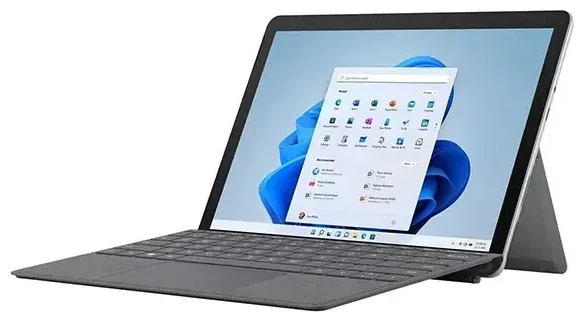
Ondersteunt de Microsoft Surface Go 3 eSIM?
Microsoft Surface Go 3 eSIM-compatibiliteit
Ja, de Microsoft Surface Go 3 ondersteunt eSIM, maar alleen als je de Wi-Fi + Cellular (LTE Advanced) variant hebt. De standaard Wi-Fi-versie heeft geen mobiele connectiviteit en dus ook geen eSIM-mogelijkheid. Microsoft bracht de Surface Go 3 eind 2021 uit met Intel Pentium Gold- of Core i3-processors, en het mobiele model heeft zowel een nano-SIM-sleuf als een geïntegreerde eSIM.
Je kunt de fysieke nano-SIM-sleuf óf de eSIM gebruiken, maar niet beide tegelijk. De Microsoft Surface Go 3 ondersteunt geen dual-SIM; je moet kiezen voor één van de twee. Dit is gebruikelijk bij Windows-tablets en -laptops met mobiele radio. Als je wilt wisselen tussen providers of abonnementen, moet je handmatig je actieve lijn aanpassen in de Windows-instellingen.
Welke Surface Go 3 modellen hebben eSIM
Controleer je aankoopbon of apparaatspecificaties om te bevestigen dat je het LTE Advanced-model hebt. De Wi-Fi+Cellular-versie is meestal herkenbaar aan een iets hogere prijs en de aanwezigheid van een SIM-kaartsleuf aan de rand van het apparaat. Als je Surface Go 3 geen SIM-sleuf heeft, ondersteunt deze geen mobiele data of eSIM.
Hoe installeer je een eSIM op de Microsoft Surface Go 3
eSIM instellen in Windows-instellingen
Een eSIM activeren op je Microsoft Surface Go 3 duurt ongeveer zestig seconden zodra je je QR-code van je provider of reis-eSIM-aanbieder hebt. Windows 11 (en Windows 10 met recente updates) heeft ingebouwde eSIM-ondersteuning, dus je hoeft geen aparte eSIM-software of drivers te downloaden. Het besturingssysteem beheert eSIM-profielen via de ingebouwde mobiele instellingen.
- Open Instellingen en ga naar Netwerk en internet.
- Selecteer Mobiel netwerk in de linkerzijbalk.
- Klik op eSIM-profielen beheren of Mobiel abonnement toevoegen.
- Kies Een nieuw abonnement toevoegen en selecteer Een QR-code gebruiken.
- Houd je telefoon of afgedrukte QR-code voor de camera van de Surface Go 3, of voer de activeringscode handmatig in als die beschikbaar is.
- Windows downloadt en installeert het eSIM-profiel. Dit duurt meestal dertig tot negentig seconden.
- Geef je eSIM-abonnement een herkenbare naam, zoals "Reisdata" of het land dat je bezoekt.
- Stel je datavoorkeuren in: kies welke lijn je wilt gebruiken voor mobiele data als je ook een fysieke SIM hebt geïnstalleerd (hoewel de Surface Go 3 niet beide tegelijk ondersteunt).
- Zet Dataroaming aan voor de eSIM-lijn als je een reis-eSIM in het buitenland gebruikt.
Installeer je eSIM vóór vertrek
De meeste reis-eSIM-abonnementen activeren pas wanneer je verbinding maakt met het netwerk op je bestemming, dus je kunt het profiel thuis installeren voordat je vertrekt. Zo hoef je niet op het vliegveld naar wifi te zoeken of bij aankomst met verbindingsproblemen te dealen.
Een reis-eSIM gebruiken op de Microsoft Surface Go 3
Een reis-eSIM is de eenvoudigste manier om mobiele data op je Microsoft Surface Go 3 te krijgen wanneer je internationaal reist. In plaats van roamingkosten te betalen of een winkel voor een lokale SIM-kaart te zoeken, kun je eSIM-abonnementen per bestemming bekijken, een datapakket kopen en de eSIM thuis voor je reis installeren. Je tablet maakt zodra je landt verbinding met een lokaal netwerk, waardoor je direct toegang hebt tot kaarten, e-mail, videogesprekken en productiviteitstools zonder wifi te hoeven zoeken.
Omdat de Surface Go 3 volledig Windows draait, kun je je tablet precies gebruiken zoals je thuis doet: cloudbestanden openen, desktoptoepassingen draaien en onderweg productief blijven. Een reis-eSIM met ruime databundels maakt de Surface Go 3 een echt mobiel werkapparaat, niet alleen een wifi-afhankelijke tablet. Veel reizigers installeren een eSIM-profiel per bestemming en bewaren de profielen in Windows, klaar om bij het volgende bezoek opnieuw te activeren.
Vergeet niet dat de Surface Go 3 geen dual-SIM ondersteunt, dus als je een fysieke SIM hebt geïnstalleerd voor je thuisprovider, moet je deze verwijderen of je actieve lijn naar de eSIM omzetten in de Windows-instellingen. De meeste gebruikers verwijderen de fysieke SIM volledig tijdens het reizen en vertrouwen op de eSIM voor data, waarbij ze VoIP-apps of hun telefoon gebruiken voor gesprekken en tweefactorauthenticatie.
Tips en probleemoplossing
Zet dataroaming aan voor de eSIM-lijn
Ook al heb je een lokale of regionale reis-eSIM gekocht, Windows behandelt deze nog steeds als een "roaming"-verbinding als het profiel uit een ander land komt. Ga naar Instellingen > Netwerk en internet > Mobiel netwerk en zet Dataroaming aan voor je eSIM-profiel. Zonder deze instelling maakt je Surface Go 3 geen verbinding met mobiele data.
Oplossing voor een eSIM die niet activeert
Als je QR-code niet scant, controleer dan of je Surface Go 3's camera toestemming heeft om de camera te gebruiken in de Windows-instellingen. Als alternatief leveren de meeste eSIM-providers een handmatige activeringscode die je kunt intypen. Als het eSIM-profiel installeert maar "Geen internet" toont, herstart dan je tablet en bevestig dat de juiste APN-instellingen zijn geconfigureerd—de meeste reis-eSIM-providers stellen dit automatisch in, maar je kunt de APN-details vinden in je aankoopbevestigingsmail.
Als je problemen blijft houden, is er hulp bij eSIM-installatie beschikbaar. Zorg dat je Windows-installatie up-to-date is, aangezien vroege versies van Windows 10 beperkte eSIM-functionaliteit hadden. Windows 11 biedt de meest betrouwbare eSIM-ervaring op Surface-apparaten.
Als je eSIM-compatibiliteit voor andere apparaten onderzoekt, kun je de eSIM-compatibiliteit van een ander apparaat controleren om opties te vergelijken voor je volgende aankoop. Sommige laptop- en tabletmodellen ondersteunen dual-eSIM of eSIM plus fysieke SIM tegelijkertijd, wat de Surface Go 3 niet doet.








