 WhatsApp +44 7367 063273
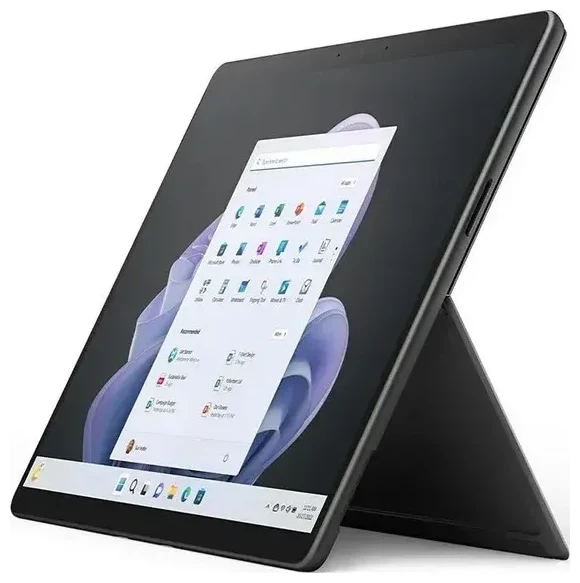
Ondersteunt de Microsoft Surface Pro 9 eSIM?
Ja, maar alleen bij specifieke modellen. De Microsoft Surface Pro 9 ondersteunt eSIM als je de 5G-variant hebt (modelnummer 2038). Dit geldt voor configuraties zoals de Microsoft Surface Pro 9 i7 16GB 512GB en de Microsoft Surface Pro 9 i7 16GB 256GB wanneer deze met 5G-functionaliteit worden verkocht. De standaard wifi-only modellen ondersteunen geen eSIM of mobiele connectiviteit.
Microsoft Surface Pro 9 eSIM-compatibiliteit per model
Het 5G-model beschikt over een geïntegreerde eSIM en een nano-SIM-sleuf, waardoor je dual-SIM-functionaliteit hebt. Je kunt een fysieke nano-SIM en één eSIM tegelijk gebruiken, of volledig vertrouwen op de eSIM. Dit maakt het apparaat flexibel voor reizigers die een lokaal databundel willen toevoegen zonder hun primaire simkaart te verwisselen.
Controleer vóór aankoop of het instellen van een eSIM of je Surface Pro 9 daadwerkelijk het 5G-model is. Check de verpakking, je aankoopbon, of ga naar Instellingen > Systeem > Info en zoek naar "Model 2038" en verwijzingen naar mobiel/5G in de Microsoft Surface Pro 9 2038-specificaties. Als je alleen wifi-specificaties ziet, ondersteunt je apparaat geen eSIM.
eSIM versus fysieke simkaart op de Surface Pro 9
Het mobiele model van de Surface Pro 9 heeft zowel een nano-SIM-sleuf als een eSIM. Je kunt de fysieke sleuf gebruiken voor je primaire provider en de eSIM reserveren voor een reisbundel, of je hoofdprovider op de eSIM activeren als deze dat ondersteunt. Hoe dan ook, je krijgt de flexibiliteit om van provider te wisselen of databundels toe te voegen zonder elke keer een fysieke kaart nodig te hebben.
Hoe installeer je een eSIM op de Microsoft Surface Pro 9
Een eSIM instellen op de Microsoft Surface Pro 9 is eenvoudig en duurt ongeveer een minuut. Je hebt een QR-code nodig van je eSIM-provider (deze ontvang je per e-mail of via je accountdashboard) en een actieve internetverbinding—wifi is voldoende voor de initiële download.
Installeer een eSIM via Windows-instellingen
- Maak verbinding met wifi zodat Windows het eSIM-profiel kan downloaden.
- Open Instellingen en ga naar Netwerk en internet > Mobiel netwerk.
- Klik op Een eSIM-profiel toevoegen of Een QR-code van mijn mobiele provider gebruiken.
- Scan de QR-code die je van je eSIM-provider hebt ontvangen met de ingebouwde camera van je Surface, of voer de activeringscode handmatig in als er geen QR-code beschikbaar is.
- Windows downloadt en installeert het profiel. Dit duurt meestal 30–60 seconden.
- Zodra het profiel is geïnstalleerd, geef je de lijn een naam (bijvoorbeeld "Reis" of "Werk") zodat je deze gemakkelijk kunt herkennen als je meerdere profielen hebt.
- Schakel Dataroaming in voor de nieuwe eSIM-lijn als je internationaal reist.
Activeer en beheer je eSIM
Na installatie verschijnt de eSIM onder Mobiel netwerk in Instellingen. Je kunt schakelen tussen je fysieke simkaart en eSIM voor data, elke lijn in- of uitschakelen, en het eSIM-profiel verwijderen wanneer je het niet meer nodig hebt. Houd er rekening mee dat de meeste eSIMs voor eenmalig gebruik zijn—als je er een verwijdert, heb je doorgaans een nieuwe QR-code nodig om deze opnieuw te installeren.
Een reis-eSIM gebruiken op de Microsoft Surface Pro 9
Een reis-eSIM is de makkelijkste manier om mobiele data in het buitenland te krijgen op je Surface Pro 9 zonder roamingkosten te betalen of op zoek te gaan naar een winkel voor lokale simkaarten. Je koopt online een databundel, ontvangt een QR-code per e-mail en installeert het profiel voordat je vertrekt. Zodra je landt, maakt de eSIM automatisch verbinding met een lokaal netwerk.
Installeer je eSIM voordat je vertrekt
Stel je reis-eSIM in terwijl je nog thuis bent en verbonden met wifi. Zo weet je zeker dat het profiel klaar is om te activeren zodra je vliegtuig landt. Je kunt eSIM-bundels bekijken voor je bestemming, databundels vergelijken en de QR-code in enkele seconden installeren. De meeste bundels activeren wanneer je in het land aankomt of op een door jou gekozen datum.
Houd je thuissim actief in de fysieke sleuf, zodat je nog steeds oproepen en sms-berichten kunt ontvangen voor tweefactorauthenticatie. Gebruik de eSIM uitsluitend voor data—schakel dataroaming uit op je thuissim om onverwachte kosten te voorkomen—en je blijft betaalbaar verbonden in tientallen landen.
Tips en probleemoplossing
De meeste eSIM-activeringen op de Microsoft Surface Pro 9 verlopen soepel, maar een paar veelvoorkomende problemen kunnen je in de weg zitten. Zo los je ze op en haal je het beste uit je ervaring.
Schakel dataroaming in voor je eSIM-lijn
Windows behandelt de eSIM als een aparte mobiele lijn. Zelfs als je het profiel hebt geïnstalleerd, moet je Dataroaming inschakelen onder Instellingen > Netwerk en internet > Mobiel netwerk > [eSIM-lijn]. Zonder deze schakelaar aan te zetten, maakt de eSIM geen verbinding met buitenlandse netwerken. Schakel tegelijkertijd dataroaming uit op je thuissim om onbedoelde kosten te voorkomen.
Wat te doen als de QR-code niet scant
Als de ingebouwde camera de QR-code niet kan lezen, probeer deze dan op het scherm van een ander apparaat weer te geven op volledige helderheid of print hem op papier. Je kunt ook kiezen voor Activeringscode handmatig invoeren in de instellingen voor mobiele netwerken en de lange code intypen die je provider heeft verstrekt. Zorg ervoor dat je Surface Pro 9 verbonden is met wifi tijdens de installatie—het profiel moet worden gedownload van de server van de provider.
Houd je thuissim aan voor oproepen en 2FA
Laat je primaire sim in de fysieke sleuf zitten en stel deze in om spraakoproepen en sms-berichten af te handelen. Op deze manier ontvang je tweefactorauthenticatiecodes en telefoontjes op je gebruikelijke nummer terwijl de eSIM voor data zorgt. Je kunt beheren welke lijn data afhandelt in de instellingen voor mobiele netwerken, en op elk moment wisselen als je behoeften veranderen.
Als je blijvende activeringsproblemen hebt of stapsgewijze hulp nodig hebt, kun je hulp krijgen bij eSIM-installatie of de eSIM-compatibiliteit van een ander apparaat controleren als je overweegt een andere tablet of laptop aan te schaffen.








