 WhatsApp +44 7367 063273
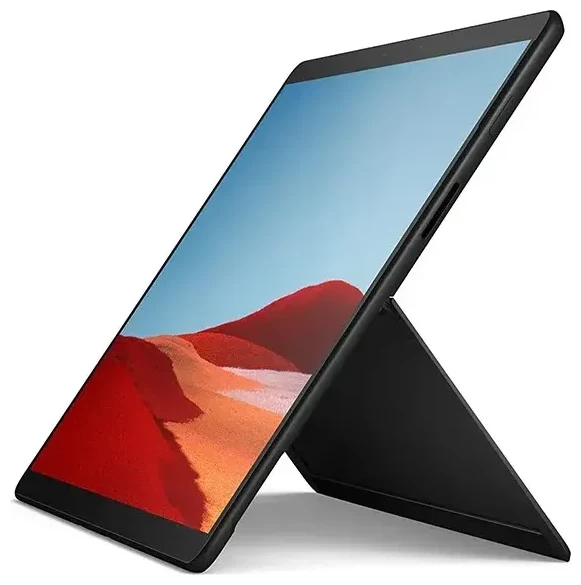
Ondersteunt de Microsoft Surface Pro x eSIM?
Microsoft Surface Pro x eSIM-compatibiliteit
Ja, de Microsoft Surface Pro x ondersteunt eSIM, maar alleen als je het LTE Advanced Pro-model hebt. De configuratie met alleen wifi heeft geen enkele mobiele connectiviteit. Microsoft heeft het LTE-model uitgerust met zowel een fysieke nano-simkaartslot als ingebouwde eSIM-ondersteuning, waardoor je flexibele connectiviteitsopties hebt voor werk en reizen.
De Surface Pro x was verkrijgbaar in twee primaire varianten: alleen wifi en wifi + LTE Advanced Pro. Alleen die laatste ondersteunt eSIM. Controleer je apparaatspecificaties via Instellingen > Systeem > Info om te bevestigen of jouw Surface Pro x LTE-functionaliteit heeft. Als je naast LTE-informatie "Qualcomm Snapdragon 8cx" of "Microsoft SQ1/SQ2"-processor ziet staan, heb je het mobiele model.
Dual-simfunctionaliteit op de Surface Pro x
Het Microsoft Surface Pro x LTE-model biedt dual-simfunctionaliteit: je kunt één fysieke nano-simkaart en één eSIM-profiel tegelijkertijd gebruiken, of schakelen tussen meerdere eSIM-profielen en de fysieke simkaart naar behoefte. Dit is handig om zakelijke en privé databundels te scheiden, of om een lokale reis-eSIM toe te voegen terwijl je primaire simkaart actief blijft voor gesprekken en berichten op je telefoon.
Hoe stel je een eSIM in op de Microsoft Surface Pro x
eSIM activeren in Windows-instellingen
Een eSIM instellen op je Microsoft Surface Pro x duurt ongeveer zestig seconden zodra je de QR-code van je provider hebt. Zowel Windows 11 als Windows 10 ondersteunen eSIM-activering via het menu Mobiel netwerk.
- Open Instellingen en ga naar Netwerk en internet, selecteer vervolgens Mobiel netwerk.
- Klik op eSIM-profielen beheren of eSIM gebruiken als dit je eerste profiel is.
- Selecteer Profiel toevoegen en kies Een QR-code gebruiken.
- Houd de QR-code voor de camera van je Surface Pro x, of voer de activeringscode handmatig in als scannen niet beschikbaar is.
- Wacht terwijl Windows je eSIM-profiel downloadt en installeert—dit duurt meestal 30–60 seconden.
- Geef je nieuwe verbinding een herkenbare naam zoals "Reisdata" of "Werk" om het te onderscheiden van andere profielen.
- Kies welke verbinding je wilt gebruiken voor mobiele data in het menu Mobiel netwerk.
Schakelen tussen eSIM-profielen
Je kunt meerdere eSIM-profielen opslaan op je Surface Pro x en ertussen schakelen zonder opnieuw te downloaden. Ga terug naar Instellingen > Netwerk en internet > Mobiel netwerk > eSIM-profielen beheren om specifieke profielen in of uit te schakelen. Slechts één eSIM kan tegelijk actief zijn naast de fysieke simkaartslot.
Een reis-eSIM gebruiken op de Microsoft Surface Pro x
Een reis-eSIM verandert je Surface Pro x in een echt mobiel werkstation in het buitenland. In plaats van naar wifi-hotspots zoeken of forse internationale roamingkosten betalen, kun je eSIM-bundels bekijken voor je bestemming en een lokaal databundel rechtstreeks op je tablet installeren voordat je vertrekt. De eSIM wordt actief wanneer je landt, waardoor je direct internettoegang hebt voor e-mail, videogesprekken en cloudsynchronisatie.
Installeer je reis-eSIM voor vertrek
Download en installeer je reis-eSIM-profiel terwijl je nog thuis bent en verbonden met wifi. Het profiel blijft inactief op je Surface Pro x totdat je aankomt in het dekkingsland en dataroaming inschakelt voor die eSIM-verbinding. Dit voorkomt last-minute connectiviteitsproblemen op het vliegveld of verwarring over of het profiel correct is geïnstalleerd.
Houd je thuissimkaart actief als je een telefoon hebt die hetzelfde account gebruikt—je ontvangt nog steeds gesprekken en sms-berichten voor tweefactorauthenticatie, terwijl je Surface Pro x de reis-eSIM voor data gebruikt. Deze strategie met twee apparaten geeft je betrouwbare connectiviteit zonder simkaarten te hoeven wisselen of afhankelijk te zijn van onzekere openbare wifi-netwerken.
Tips en probleemoplossing
Schakel dataroaming in voor je eSIM-verbinding
Je Microsoft Surface Pro x maakt geen verbinding met mobiele data op een eSIM tenzij dataroaming is ingeschakeld voor die specifieke verbinding. Ga naar Instellingen > Netwerk en internet > Mobiel netwerk, selecteer je eSIM-profiel en zet Dataroaming op Aan. Reis-eSIMs hebben deze instelling nodig omdat ze verbinding maken met partnernetwerken in de landen die je bezoekt, wat Windows als roaming behandelt hoewel je geen roamingkosten betaalt.
Los een eSIM op die niet activeert
Als je QR-code niet scant, probeer dan de activeringscode handmatig in te voeren—zoek naar de alfanumerieke code onder de QR-code of in de e-mail van je provider. Zorg dat je Surface Pro x een stabiele internetverbinding heeft tijdens installatie; het apparaat downloadt het eSIM-profiel van de server van je provider. Herstart je tablet als het profiel geïnstalleerd lijkt maar geen verbinding maakt, en controleer dan of de juiste verbinding is geselecteerd voor mobiele data in je netwerkinstellingen.
Sommige gebruikers op Surface Pro x eSIM Reddit-threads melden dat ze Windows moesten bijwerken naar de nieuwste versie voordat eSIM-activering betrouwbaar werkte. Controleer Instellingen > Update en beveiliging > Windows Update om te bevestigen dat je de huidige software draait. Als je problemen blijft houden, kan eSIM-installatie hulp je door providerspecifieke activeringsstappen of alternatieve installatiemethoden leiden.
Controleer compatibiliteit voor andere apparaten
Als je meerdere apparaten hebt of onderzoekt welke laptop of tablet je wilt kopen, kun je de eSIM-compatibiliteit van een ander apparaat controleren om opties te vergelijken. De Surface Pro x was een van Microsofts eerste consumentenapparaten met geïntegreerde eSIM, maar nieuwere Surface-modellen en veel Windows-laptops bevatten nu eSIM-ondersteuning nu mobiele connectiviteit standaard wordt voor mobiele professionals.








