 WhatsApp +44 7367 063273
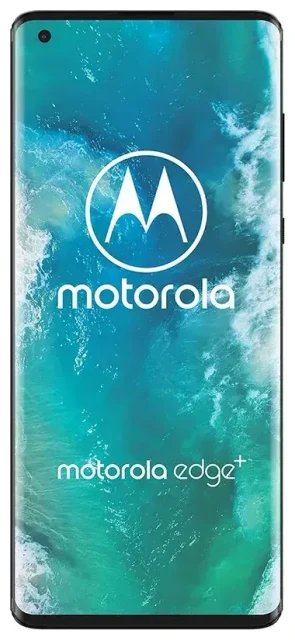
Ondersteunt de Motorola Edge eSIM?
Het antwoord hangt af van welk Motorola Edge-model je hebt. Motorola heeft sinds 2020 verschillende toestellen onder de "Edge"-naam uitgebracht, en eSIM-ondersteuning verschilt per model en regio. Sommige Motorola Edge-toestellen ondersteunen eSIM, terwijl andere uitsluitend werken met fysieke nano-simkaarten.
Motorola Edge eSIM-compatibiliteit per model
De originele Motorola Edge (2020) ondersteunt geen eSIM in de meeste markten. De Motorola Edge+ (2022) en latere vlaggenschip Edge-modellen bevatten daarentegen meestal wel eSIM-functionaliteit, met name in Noord-Amerikaanse varianten die via providers zoals T-Mobile en Verizon worden verkocht. De Motorola Edge (2021), Motorola Edge 20 en Motorola Edge 20 Lite ondersteunen over het algemeen geen eSIM.
Omdat Motorola Edge eSIM-ondersteuning sterk afhangt van je specifieke modelnummer en de regio waar je toestel is verkocht, moet je de compatibiliteit controleren voordat je een eSIM-abonnement koopt. Check de specificaties van je toestel via Instellingen > Over de telefoon > Model, en bevestig de eSIM-mogelijkheden op de officiële specificatiepagina van Motorola of bij je provider. Als je twijfelt over een onbekende regionale variant, neem dan rechtstreeks contact op met Motorola-ondersteuning in plaats van te gokken.
Kan je eSIM en simkaart tegelijk gebruiken bij geschikte modellen
Motorola Edge-modellen die eSIM ondersteunen bieden doorgaans dual-SIM-functionaliteit: één fysieke nano-simkaartslot plus één eSIM-profiel. Hierdoor kun je tegelijk twee actieve nummers hebben—handig om werk en privé te scheiden, of om je thuisnummer bereikbaar te houden terwijl je op reis een lokaal databundel gebruikt. De meeste eSIM-compatibele Edge-toestellen ondersteunen geen dubbele eSIM (twee eSIM's tegelijk actief); je gebruikt de fysieke sleuf en de eSIM samen.
Hoe installeer je een eSIM op de Motorola Edge
Als je Motorola Edge-model eSIM ondersteunt, duurt activering ongeveer 60 seconden. Je ontvangt een QR-code van je eSIM-aanbieder—per e-mail of in je accountdashboard—en scant deze via de instellingen van je telefoon. Zorg dat je een stabiele wifi-verbinding hebt voordat je begint.
eSIM activeren op Motorola Edge: stap voor stap
- Open Instellingen en tik op Netwerk en internet.
- Tik op het +-icoon naast Simkaarten of selecteer Mobiel netwerk, kies vervolgens Provider toevoegen of Wil je een simkaart downloaden?
- Tik op Volgende wanneer daarom wordt gevraagd en sta cameratoegang toe om de QR-code van je eSIM-provider te scannen.
- Houd de camera van je telefoon boven de QR-code totdat deze wordt herkend, en tik vervolgens op Toevoegen om het eSIM-profiel te downloaden.
- Wacht tot de eSIM activeert—dit duurt meestal 30–60 seconden.
- Geef je eSIM-lijn een label (bijvoorbeeld "Reis" of "Werk") en je fysieke simkaart (bijvoorbeeld "Privé") zodat je gemakkelijk kunt beheren welke lijn gesprekken, sms'jes en data afhandelt.
- Kies welke simkaart je voor mobiele data wilt gebruiken door op Mobiele data onder Simkaarten te tikken en je voorkeurslijn te selecteren.
Handmatige activeringscodes
Als de QR-code niet scant, bieden de meeste eSIM-aanbieders ook een handmatige activeringscode aan. Selecteer in hetzelfde menu Handmatig invoeren of Hulp nodig?, en voer het SM-DP+-adres en de activeringscode exact in zoals verstrekt. Deze methode werkt net zo betrouwbaar als scannen.
Een reis-eSIM gebruiken op de Motorola Edge
Een reis-eSIM is de makkelijkste manier om mobiele data in het buitenland te krijgen zonder roamingkosten bij je thuisprovider te betalen. In plaats van op het vliegveld naar een lokale simkaart te zoeken of geconfronteerd te worden met onverwachte kosten, installeer je vóór vertrek een eSIM-abonnement en land je met al actieve data.
Waarom je reis-eSIM voor vertrek moet installeren
Download en installeer je reis-eSIM terwijl je nog verbonden bent met wifi thuis of op het vertrekstation. Het profiel blijft inactief op je Motorola Edge totdat je je bestemming bereikt en dataroaming voor die lijn inschakelt. Zodra je landt, schakel je simpelweg mobiele data over naar de eSIM en maak je direct verbinding met een lokaal netwerk—geen fysieke simkaartwissel, geen wachtrijen bij kiosken, geen taalbarrières.
Je kunt je thuissim tegelijkertijd actief houden om gesprekken en sms'jes te ontvangen (inclusief tweefactorauthenticatiecodes), terwijl de eSIM al je data afhandelt. Deze dual-line-configuratie betekent dat je bereikbaar blijft op je gebruikelijke nummer zonder dataroamingkosten te maken. Bekijk eSIM-abonnementen voor je bestemming om dekking en databundels te vergelijken.
Tips en probleemoplossing
Zelfs bij eSIM-compatibele Motorola Edge-modellen zorgen een paar instellingen ervoor dat alles soepel werkt, vooral tijdens het reizen.
Schakel dataroaming in voor je eSIM-lijn
Je eSIM werkt niet in het buitenland tenzij dataroaming is ingeschakeld voor die specifieke lijn. Ga naar Instellingen > Netwerk en internet > Simkaarten, tik op je eSIM en zet Roaming aan. Maak je geen zorgen—je krijgt geen verrassende kosten omdat het eSIM-abonnement dat je hebt gekocht de data al bevat; roaming stelt de eSIM simpelweg in staat om verbinding te maken met lokale netwerken buiten je thuisland.
Hoe weet je of je telefoon geschikt is voor eSIM
Omdat Motorola Edge eSIM-ondersteuning inconsistent is tussen modellen en regio's, moet je de compatibiliteit dubbel checken voordat je een abonnement koopt. Noteer in Instellingen > Over de telefoon je exacte modelnummer, vergelijk het vervolgens op de website van Motorola of controleer de eSIM-compatibiliteit van een ander toestel als je telefoons vergelijkt. Als je ontdekt dat jouw Motorola Edge geen eSIM ondersteunt, moet je een fysieke reis-simkaart gebruiken of overwegen om te upgraden naar een eSIM-compatibel toestel.
Wat te doen als de QR-code niet scant
Slecht licht, schermreflectie of een vuile cameralens kunnen QR-codeherkenning verhinderen. Maak je camera schoon, verhoog de schermhelderheid van het apparaat waarop de QR-code wordt weergegeven, en probeer opnieuw. Als scannen nog steeds niet lukt, schakel over op handmatige invoer met het SM-DP+-adres en de activeringscode die je provider levert. Je kunt de QR-code ook printen of op een tablet weergeven voor gemakkelijker scannen.
Houd je fysieke simkaart actief voor gesprekken en sms
Stel je fysieke simkaart in als standaard voor spraakoproepen en sms via Instellingen > Netwerk en internet > Simkaarten > Gesprekken en sms. Op deze manier kunnen je contacten je nog steeds bereiken op je gewone nummer, en ontvang je tweefactorauthenticatiecodes zonder onderbreking, terwijl de eSIM op de achtergrond data afhandelt.








