 WhatsApp +44 7367 063273
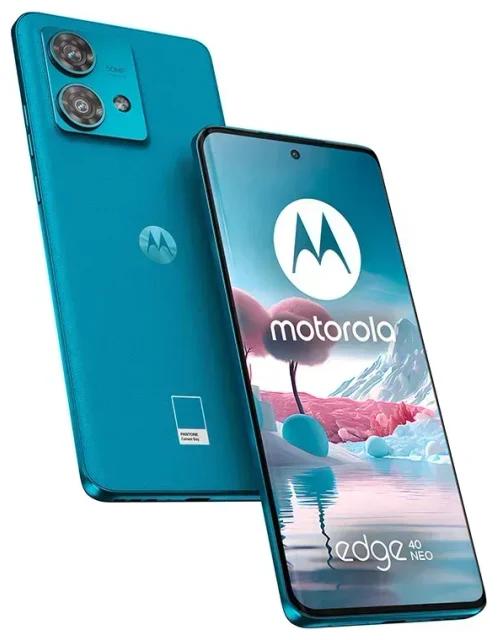
Heeft de Motorola Edge 40 Neo eSIM-ondersteuning?
Ja, de Motorola Edge 40 Neo ondersteunt eSIM-functionaliteit. Deze mogelijkheid zit standaard in alle Motorola Edge 40 Neo modellen die wereldwijd worden verkocht, ongeacht regio of provider. Je kunt een eSIM gebruiken naast de fysieke nano-SIM-sleuf om twee telefoonnummers tegelijkertijd op je toestel te gebruiken.
Motorola Edge 40 Neo dual-SIM met eSIM
Het toestel ondersteunt dual-SIM via één fysieke nano-SIM-sleuf en één eSIM-profiel. Je kunt één actieve eSIM en één fysieke simkaart tegelijk gebruiken, waardoor je je primaire nummer behoudt en een tweede lijn toevoegt voor werk, reizen of lokale databundels. De Motorola Edge 40 Neo ondersteunt geen meerdere gelijktijdig actieve eSIM-profielen — je kunt wel meerdere eSIM-profielen opslaan op het toestel, maar slechts één kan tegelijk actief zijn naast je fysieke simkaart.
Deze dual-SIM mogelijkheid maakt de Motorola Edge 40 Neo bijzonder praktisch voor internationale reizigers die hun thuisnummer bereikbaar willen houden voor gesprekken en berichten terwijl ze een lokale databundel gebruiken via eSIM.
eSIM instellen op de Motorola Edge 40 Neo
Een eSIM instellen op je Motorola Edge 40 Neo duurt ongeveer een minuut zodra je de QR-code van je provider of eSIM-aanbieder hebt. Je hebt een stabiele wifi-verbinding nodig tijdens het installatieproces.
Motorola eSIM activatie via Instellingen
- Open Instellingen op je Motorola Edge 40 Neo en tik op Netwerk en internet.
- Tik op het +-pictogram naast Simkaarten of selecteer Mobiel netwerk toevoegen.
- Kies In plaats daarvan een simkaart downloaden? onderaan het scherm.
- Tik wanneer daarom wordt gevraagd op Volgende en scan vervolgens de QR-code van je eSIM-provider met de camera van je toestel.
- Wacht ongeveer 60 seconden terwijl het eSIM-profiel wordt gedownload en geactiveerd op je toestel.
- Zodra de eSIM is geïnstalleerd, geef je je eSIM-lijn een label (zoals "Reis" of "Werk") om deze te onderscheiden van je fysieke simkaart.
- Kies welke simkaart je wilt gebruiken voor mobiele data, gesprekken en sms'jes in het menu met siminstellingen.
Als je je eSIM-gegevens ontvangt als handmatige invoer (SM-DP+ adres en activeringscode) in plaats van een QR-code, selecteer dan Handmatig invoeren bij stap 4 en voer de gegevens in die je provider heeft verzonden.
Label je simkaarten voor eenvoudig beheer
Na installatie kun je aanpassen welke lijn data, gesprekken en sms'jes afhandelt. Ga naar Instellingen > Netwerk en internet > Simkaarten en tik op elke simkaart om voorkeuren in te stellen. Dit is vooral handig wanneer je een reis-eSIM gebruikt voor data terwijl je je thuissim actief houdt voor inkomende gesprekken en tweefactorauthenticatiecodes.
Reis-eSIM gebruiken op de Motorola Edge 40 Neo
Een reis-eSIM is de makkelijkste manier om mobiele data in het buitenland te krijgen op je Motorola Edge 40 Neo zonder dure roamingkosten van je thuisprovider. In plaats van op het vliegveld naar een lokale simkaart te zoeken of je fysieke simkaart te verwisselen, kun je een regionale of landspecifieke databundel direct op je toestel installeren vóór vertrek.
Installeer je reis-eSIM voordat je vertrekt
Koop en installeer je reis-eSIM terwijl je nog thuis bent en verbonden met wifi. De eSIM blijft inactief totdat je op je bestemming aankomt en dataroaming inschakelt voor die lijn. Je thuissim blijft in de fysieke sleuf, zodat je nog steeds gesprekken en sms'jes kunt ontvangen op je gewone nummer. Je kunt eSIM-abonnementen bekijken voor meer dan 200 landen en regio's, met opties variërend van landspecifieke bundels tot pakketten voor meerdere regio's die hele continenten dekken.
Wanneer je landt, schakel je simpelweg mobiele data in voor je reis-eSIM-lijn in je siminstellingen en je hebt direct verbinding zonder dat je een winkel hoeft te zoeken of fysieke kaarten hoeft te wisselen. Deze aanpak werkt bijzonder goed voor korte reizen, zakenreizen of routes door meerdere landen waarbij het kopen van lokale simkaarten op elke bestemming onpraktisch zou zijn.
Tips en probleemoplossing
Het maximale uit je Motorola Edge 40 Neo eSIM-configuratie halen vereist een paar specifieke instellingen, vooral wanneer je reis-eSIMs gebruikt.
Zet dataroaming aan voor de eSIM-lijn
Dit verrast veel gebruikers: ook al is je eSIM een lokale of regionale databundel, je moet dataroaming inschakelen voor die simlijn in je toestel-instellingen. Ga naar Instellingen > Netwerk en internet > Simkaarten, selecteer je eSIM en zet Roaming aan. Zonder deze instelling maakt je eSIM geen verbinding met mobiele netwerken, ook al is het profiel geïnstalleerd en actief.
Houd je fysieke thuissim ingeschakeld maar stel deze in op alleen gesprekken en sms. Zo ontvang je verificatiecodes en belangrijke gesprekken op je gewone nummer terwijl je eSIM al het dataverkeer afhandelt. Schakel dataroaming uit op je thuissim om onverwachte kosten te voorkomen.
Los een eSIM op die niet activeert
Als je QR-code niet scant, controleer dan of je cameralens schoon is en je voldoende licht hebt. Je kunt ook handmatige activeringsgegevens opvragen bij je provider en deze direct invoeren in plaats van scannen. Als de eSIM downloadt maar geen verbinding maakt met een netwerk, herstart je je Motorola Edge 40 Neo en controleer je of dataroaming is ingeschakeld voor de eSIM-lijn.
Sommige eSIMs hebben tot 10 minuten na installatie nodig voordat ze verbinding maken met het netwerk, vooral wanneer je net aankomt in je bestemmingsland. Als je problemen blijft ervaren, kun je de eSIM-compatibiliteit van een ander toestel controleren of het eSIM-profiel verwijderen en opnieuw installeren. Om een eSIM te verwijderen ga je naar Instellingen > Netwerk en internet > Simkaarten, selecteer je de eSIM en kies je Simkaart wissen.
Het scherm van de Motorola Edge 40 Neo is helder genoeg om gemakkelijk QR-codes te scannen zelfs bij wisselende lichtomstandigheden, en de waterdichte IP68-classificatie van het toestel betekent dat je het met vertrouwen kunt gebruiken in verschillende weersomstandigheden tijdens het reizen.








