 WhatsApp +44 7367 063273
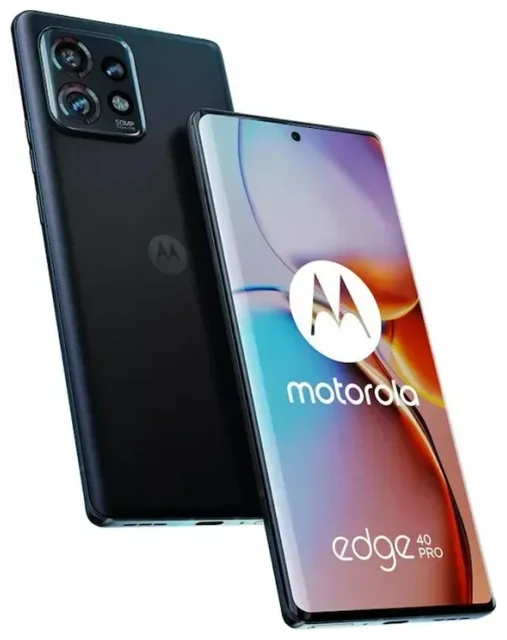
Ondersteunt de Motorola Edge 40 Pro eSIM?
Ja, de Motorola Edge 40 Pro ondersteunt eSIM. Dit vlaggenschiptoestel heeft ingebouwde eSIM-functionaliteit in alle wereldwijde modellen, waardoor het compatibel is met digitale provider-profielen en datapakketten voor op reis.
Motorola Edge 40 Pro eSIM-compatibiliteit en dual-SIM
De Motorola Edge 40 Pro biedt dual-SIM via één fysieke nano-SIM-sleuf en één eSIM. Je kunt beide tegelijk gebruiken, zodat je primaire nummer actief blijft op de fysieke SIM terwijl je een tweede lijn toevoegt — bijvoorbeeld een lokaal datapakket tijdens het reizen — op de eSIM. Het toestel ondersteunt geen twee actieve eSIMs tegelijk; je bent beperkt tot één actief eSIM-profiel naast de fysieke kaart.
Alle regionale varianten van de Edge 40 Pro hebben eSIM-ondersteuning, of je hem nu koopt in Europa, Azië of andere markten waar het toestel verkocht wordt. Het modelnummer XT2301-4 bevestigt deze functie over de hele linie.
Hoe stel je een eSIM in op de Motorola Edge 40 Pro
Een eSIM instellen op je Motorola Edge 40 Pro duurt ongeveer 60 seconden zodra je de QR-code van je provider of eSIM-aanbieder hebt. Zorg dat je verbonden bent met wifi voordat je begint, omdat het toestel je eSIM-profiel moet downloaden.
eSIM instellen via Instellingen
- Open Instellingen en tik op Netwerk en internet.
- Tik op het +-icoon naast Simkaarten of selecteer Meer toevoegen.
- Kies In plaats daarvan een simkaart downloaden? om de eSIM-installatie te starten.
- Tik op Volgende wanneer daarom wordt gevraagd en scan de QR-code die je van je provider of eSIM-aanbieder hebt ontvangen.
- Wacht terwijl het profiel wordt gedownload — dit duurt meestal 30 tot 60 seconden.
- Geef je eSIM-lijn een label (bijvoorbeeld "Reis" of "Werk") om hem te onderscheiden van je fysieke SIM.
- Kies in het menu Simkaarten welke SIM je wilt gebruiken voor mobiele data, gesprekken en sms.
Als je provider een activeringscode stuurt in plaats van een QR-code, selecteer dan Handmatig invoeren bij stap 4 en typ het SM-DP+-adres en de activeringscode in die ze verstrekken.
Dual-SIM beheren op de Edge 40 Pro
Na activering zie je beide simkaarten vermeld onder Netwerk en internet > Simkaarten. Je kunt een standaardlijn instellen voor data en een andere voor gesprekken, of naar behoefte tussen beide schakelen. Deze flexibiliteit maakt de Motorola Edge 40 Pro eSIM-functie vooral handig om zakelijke en privélijnen te scheiden of tijdelijke reisdata toe te voegen zonder fysieke kaarten te hoeven wisselen.
Een reis-eSIM gebruiken op de Motorola Edge 40 Pro
Reis-eSIMs geven je mobiele data in het buitenland zonder de roamingkosten die je eigen provider mogelijk rekent. In plaats van op het vliegveld een lokale simkaart te zoeken of hoge dagelijkse roamingtarieven te betalen, installeer je voor vertrek een data-only eSIM en land je met werkende connectiviteit.
Installeer voor je vliegt
Koop en installeer je reis-eSIM terwijl je nog thuis bent en verbonden met wifi. Het profiel blijft sluimerend op je Edge 40 Pro tot je op je bestemming aankomt en dataroaming inschakelt voor die lijn. Je kunt je primaire SIM actief houden voor inkomende gesprekken en sms-berichten (inclusief tweefactorauthenticatiecodes), terwijl de reis-eSIM al je data afhandelt — kaarten, taxiapps, berichtenapps en e-mail.
Wanneer je een pakket wilt kiezen, bekijk dan eSIM-pakketten die je bestemming dekken. Regionale pakketten zijn handig als je meerdere landen bezoekt; losse land-eSIMs bieden vaak betere tarieven voor langere verblijven op één plek.
Tips en probleemoplossing
De meeste Motorola Edge 40 Pro eSIM-activeringen verlopen soepel, maar een paar aanpassingen in de instellingen kunnen problemen voorkomen, vooral tijdens het reizen.
Schakel dataroaming in voor de eSIM-lijn
Dataroaming moet ingeschakeld zijn om je eSIM in het buitenland te laten werken. Ga naar Instellingen > Netwerk en internet > Simkaarten, selecteer je eSIM en zet Roaming aan. Geen zorgen — je loopt geen roamingkosten op met een prepaid reis-eSIM omdat je het databundel al betaald hebt. Zorg er alleen voor dat roaming uit staat voor je thuisSIM als je verrassende kosten van je eigen provider wilt voorkomen.
Los een eSIM op die niet activeert
Als de QR-code niet scant, controleer dan of je cameralens schoon is en je genoeg licht hebt. Je kunt de gegevens ook handmatig invoeren als het scannen herhaaldelijk mislukt. Als de eSIM installeert maar geen verbinding maakt, herstart dan je Edge 40 Pro en controleer of mobiele data is toegewezen aan de juiste SIM in je instellingen. Sommige eSIM-aanbieders vereisen dat je het pakket binnen een bepaald tijdsvenster activeert of pas nadat je in het bestemmingsland bent aangekomen, dus check de instructies van je aanbieder.
Zit je nog vast, dan kan eSIM-installatiehulp je door veelvoorkomende problemen helpen. Je kunt ook een mislukt eSIM-profiel verwijderen (tik op de lijn in Instellingen, dan Simkaart wissen) en opnieuw installeren als je aanbieder hergebruik van dezelfde QR-code toestaat.
Houd de thuisSIM aan voor gesprekken en 2FA
Laat je primaire fysieke SIM actief tijdens het reizen zodat je gesprekken en tweefactorauthenticatiecodes kunt ontvangen. Stel de reis-eSIM in als je datalijn en je thuisSIM voor gesprekken en sms. Zo kunnen banking-apps en diensten die verificatieberichten sturen je nog steeds bereiken, en kunnen je contacten je gewone nummer bellen zonder te weten dat je van dataprovider gewisseld bent. Wil je de eSIM-compatibiliteit van een ander toestel controleren voor een back-uptelefoon of tablet, dan gelden dezelfde principes.








