 WhatsApp +44 7367 063273
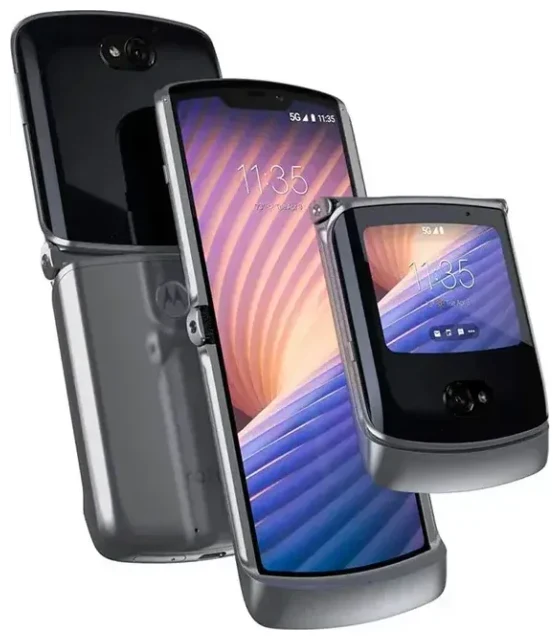
Ondersteunt de Motorola Razr 5g eSIM?
Motorola Razr 5g eSIM-compatibiliteit
Ja, de Motorola Razr 5g ondersteunt eSIM, maar alleen in bepaalde regionale varianten. De functie is niet beschikbaar op alle modellen wereldwijd. Of jouw Razr 5g geschikt is voor eSIM hangt af van waar en wanneer je toestel is geproduceerd en verkocht. Sommige exemplaren die verkocht zijn in Noord-Amerika en geselecteerde Europese markten hebben eSIM-functionaliteit, andere niet.
Om te controleren of jouw specifieke Motorola Razr 5g eSIM ondersteunt, bekijk je de specificaties op de originele verpakking of raadpleeg je de officiële specificatieblad van Motorola voor jouw regio. Als je het toestel via een provider hebt aangeschaft, neem dan rechtstreeks contact met hen op om eSIM-beschikbaarheid op jouw model te bevestigen.
Dual-SIM mogelijkheden van de Razr 5g
Wanneer jouw Motorola Razr 5g wel eSIM ondersteunt, kun je deze gebruiken naast de fysieke nano-SIM sleuf voor dual-SIM functionaliteit. Dit betekent dat je één lijn op de fysieke simkaart kunt aanhouden (doorgaans je primaire nummer) en een tweede lijn toevoegt via eSIM. Het toestel ondersteunt geen dubbele eSIM — je kunt niet twee eSIM-profielen tegelijk gebruiken zonder fysieke SIM.
Deze dual-SIM opstelling stelt je in staat werk en privé nummers te scheiden, of je thuisprovider actief te houden terwijl je een lokaal databundel toevoegt wanneer je op reis bent.
Hoe installeer je een eSIM op de Motorola Razr 5g
Je eSIM-profiel activeren
Voordat je begint heb je een eSIM QR-code nodig van je provider of eSIM-aanbieder. Zorg dat je Razr 5g verbonden is met wifi en voldoende batterij heeft. Het activatieproces duurt doorgaans ongeveer 60 seconden zodra je start.
- Open Instellingen op je Motorola Razr 5g.
- Tik op Netwerk en internet.
- Selecteer Mobiel netwerk of Simkaarten.
- Tik op het + pictogram of Provider toevoegen om een nieuwe lijn toe te voegen.
- Kies Liever een simkaart downloaden? of de optie om een QR-code te gebruiken.
- Scan de QR-code van je eSIM-provider met de camera van je toestel.
- Bevestig de download en wacht terwijl het eSIM-profiel wordt geïnstalleerd.
- Geef je nieuwe eSIM-lijn een naam (bijvoorbeeld "Reis" of "Werk") om hem te onderscheiden van je fysieke SIM.
- Kies welke lijn je wilt gebruiken voor mobiele data, gesprekken en sms in het simkaart-instellingenmenu.
eSIM instellen via Instellingen
Zodra het eSIM-profiel is gedownload, moet je deze inschakelen en configureren hoe je Razr 5g beide simkaarten gebruikt. Ga terug naar Netwerk en internet > Simkaarten om elke lijn aan of uit te zetten, je voorkeurslijn voor mobiele data in te stellen en standaardlijnen toe te wijzen voor gesprekken en berichten. Je kunt op elk moment tussen lijnen wisselen zonder het toestel opnieuw op te starten.
Een reis-eSIM gebruiken op de Motorola Razr 5g
Een reis-eSIM geeft je lokale datatarieven in het buitenland zonder de kosten van internationaal roamen of het gedoe van het zoeken naar een fysieke simkaart op je bestemming. Installeer je reis-eSIM vóór je vlucht terwijl je nog wifi hebt thuis of op de luchthaven.
Je bestaande fysieke SIM blijft in het toestel, zodat je nog steeds gesprekken en sms-berichten kunt ontvangen op je primaire nummer. Ondertussen regelt de eSIM mobiele data via een betaalbare lokale of regionale bundel. Deze opstelling voorkomt rekenschokkken en houdt je verbonden zodra je landt.
Je kunt eSIM-bundels bekijken voor je bestemming, databundels vergelijken en een abonnement kiezen dat past bij de duur van je reis. De meeste reis-eSIMs activeren automatisch wanneer je aankomt in het dekkingsgebied, hoewel sommige handmatige activering vereisen in je toestel-instellingen.
Vergeet niet dataroaming specifiek in te schakelen voor je eSIM-lijn (behandeld in het volgende gedeelte) en de eSIM in te stellen als je standaard datalijn voor vertrek.
Tips en probleemoplossing
Dataroaming inschakelen voor je eSIM-lijn
Je Motorola Razr 5g behandelt de eSIM als een aparte lijn, dus je moet dataroaming inschakelen voor dat specifieke profiel wanneer je reist. Ga naar Instellingen > Netwerk en internet > Simkaarten, selecteer je eSIM-lijn en zet Roaming aan. Je fysieke SIM kan roaming uit blijven staan om onbedoelde kosten van je thuisprovider te voorkomen.
Houd je thuis-SIM actief voor inkomende gesprekken en twee-factor-authenticatiecodes. Veel bank-apps en diensten sturen verificatie-sms'jes naar je primaire nummer, dus je wilt die lijn beschikbaar houden zelfs als deze geen data afhandelt.
Een eSIM oplossen die niet activeert
Als de QR-code niet scant, controleer dan of je cameralens schoon is en je de code stabiel houdt bij goed licht. Als alternatief bieden de meeste eSIM-providers handmatige invoer aan: je voert een activeringscodestring in plaats van te scannen. Zoek naar de handmatige activeringsoptie in hetzelfde Provider toevoegen menu.
Als de eSIM downloadt maar geen verbinding maakt met het netwerk, herstart dan je Razr 5g en bevestig dat de eSIM-lijn is ingeschakeld en ingesteld als de voorkeur datalijn. Controleer dat mobiele data globaal is ingeschakeld in je snelle instellingen.
Voor aanhoudende problemen of als je niet zeker weet of jouw variant eSIM ondersteunt, kan hulp bij eSIM-installatie je begeleiden door toestel-specifieke probleemoplossing. Je kunt ook de eSIM-compatibiliteit van een ander toestel controleren als je een andere telefoon overweegt.








