 WhatsApp +44 7367 063273
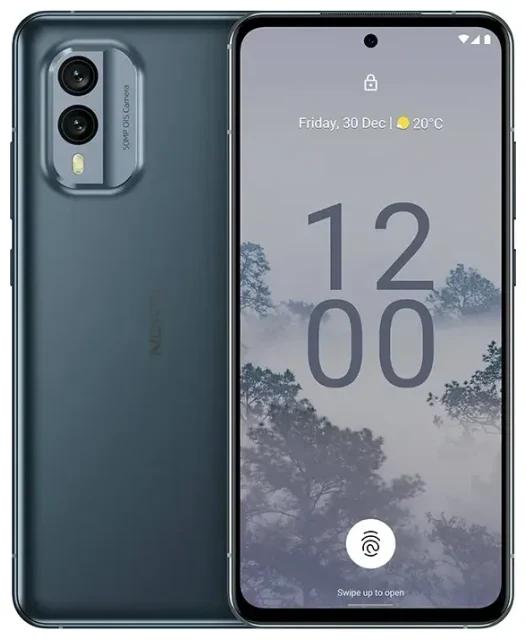
Ondersteunt de Nokia X30 eSIM?
Ja, de Nokia X30 ondersteunt eSIM. Alle varianten van de Nokia X30 die wereldwijd verkocht worden, beschikken over eSIM-functionaliteit. Hierdoor kun je digitaal een mobiel abonnement activeren, zonder fysieke simkaart.
Nokia X30 eSIM compatibiliteit
De Nokia X30 biedt dual-SIM functionaliteit: één fysieke nano-SIM sleuf en één eSIM. Je kunt beide tegelijk gebruiken, wat betekent dat je je thuisnummer op de fysieke simkaart kunt houden terwijl je via eSIM een tweede lijn toevoegt — ideaal om werk en privé te scheiden, of om op reis een lokaal databundel toe te voegen.
Deze dual-SIM opzet geldt voor alle regionale varianten van de Nokia X30, of je het toestel nu in Europa, Azië of andere markten hebt gekocht. Er bestaan geen Wi-Fi-only of eSIM-loze versies van dit toestel.
Is mijn telefoon geschikt voor eSIM?
De Nokia X30 ondersteunt geen dubbele eSIM. Je kunt één eSIM en één fysieke nano-SIM tegelijk actief hebben, maar je kunt niet twee eSIM's gelijktijdig gebruiken. Wil je wisselen tussen meerdere eSIM-profielen, dan moet je ze via je toestel-instellingen activeren en deactiveren.
Hoe stel je een eSIM in op de Nokia X30
Een eSIM instellen op je Nokia X30 duurt ongeveer een minuut. Je ontvangt een QR-code van je provider of eSIM-aanbieder — houd deze bij de hand voordat je begint.
Nokia X30 eSIM activeren in stappen
- Open Instellingen op je Nokia X30.
- Tik op Netwerk en internet.
- Selecteer Simkaarten of Mobiel netwerk.
- Tik op Toevoegen of het + icoon om een nieuwe simkaart toe te voegen.
- Kies Wil je een simkaart downloaden? of eSIM toevoegen.
- Scan de QR-code van je provider met de camera van je telefoon.
- Bevestig de download en wacht terwijl het eSIM-profiel installeert (meestal 30–60 seconden).
- Geef je nieuwe eSIM-lijn een naam (bijvoorbeeld "Reizen" of "Werk") zodat je hem makkelijk herkent.
- Kies welke simkaart je wilt gebruiken voor mobiele data, gesprekken en sms'jes in de simkaart-instellingen.
eSIM beheren in Instellingen
Na installatie kun je je eSIM naast je fysieke simkaart beheren. Ga naar Instellingen > Netwerk en internet > Simkaarten om elke lijn aan of uit te zetten, standaardvoorkeuren voor data en gesprekken in te stellen, en je simkaart-labels te hernoemen voor de duidelijkheid.
Als je eSIM-provider een activeringscode stuurt in plaats van een QR-code, kun je deze handmatig invoeren bij stap 6 door Activeringscode invoeren of Handmatig invoeren te selecteren.
Een reis-eSIM gebruiken op de Nokia X30
Een reis-eSIM is de makkelijkste manier om mobiele data in het buitenland te krijgen zonder dure roamingkosten te betalen. In plaats van op het vliegveld een lokale simkaart te zoeken of de roamingtarieven van je Nederlandse provider te gebruiken, installeer je een reis-eSIM voordat je vliegt en land je met werkende data.
Installeer voor vertrek
Download en installeer je reis-eSIM terwijl je nog verbonden bent met Wi-Fi thuis of op het vliegveld. De eSIM blijft inactief totdat je op je bestemming bent en dataroaming voor die lijn aanzet. Dit betekent dat je rustig de tijd kunt nemen voor de installatie, de eSIM een duidelijke naam kunt geven (zoals "Japan data" of "Europa reis"), en geen haast hoeft te hebben wanneer je landt.
Je fysieke simkaart in de Nokia X30 kan actief blijven voor gesprekken en sms'jes op je Nederlandse nummer, terwijl de eSIM de data regelt. Je bepaalt zelf in je simkaart-instellingen welke lijn waarvoor gebruikt wordt. Als je klaar bent om verbinding te maken, bekijk dan eSIM-bundels voor je bestemming en kies een datapakket dat bij je reis past.
Houd beide lijnen actief
Omdat de Nokia X30 dual-SIM ondersteunt, hoef je niet te kiezen tussen je Nederlandse nummer en reisdata. Houd je fysieke simkaart aan voor inkomende gesprekken en tweefactorauthenticatie-codes, en stuur alle mobiele data via de reis-eSIM. Deze opzet houdt je bereikbaar op je gewone nummer terwijl je roamingkosten voor data vermijdt.
Tips en probleemoplossing
De meeste eSIM-installaties op de Nokia X30 verlopen soepel, maar een paar veelgestelde vragen komen regelmatig terug. Dit kun je controleren als iets niet werkt zoals verwacht.
Zet dataroaming aan voor de eSIM-lijn
Als je eSIM geen verbinding maakt met mobiele data, controleer dan of dataroaming ingeschakeld is voor die specifieke lijn. Ga naar Instellingen > Netwerk en internet > Simkaarten, selecteer je eSIM en zet Roaming aan. Reis-eSIM's vereisen dat roaming actief is omdat je technisch gezien een buitenlands netwerk gebruikt.
Controleer ook of de eSIM-lijn is ingesteld als standaard voor mobiele data. In hetzelfde simkaart-instellingenmenu zie je welke lijn is toegewezen aan Mobiele data en kun je deze naar je eSIM omzetten indien nodig.
Wat te doen als de QR-code niet scant
Als je camera niet scherp stelt op de QR-code, probeer dan de helderheid van het scherm waarop de code staat te verhogen, of print hem uit als je vanaf een andere telefoon scant. Je kunt de activatiegegevens ook handmatig invoeren: kies tijdens de eSIM-installatie Activeringscode invoeren en typ het SM-DP+ adres en de activeringscode die je provider heeft gestuurd.
Als het downloaden van de eSIM vastloopt of mislukt, herstart dan je Nokia X30 en probeer het opnieuw. Zorg ervoor dat je tijdens de installatie een stabiele Wi-Fi- of mobiele dataverbinding hebt.
Controleer de eSIM-compatibiliteit van je Nokia X30
Om eSIM-ondersteuning op je specifieke toestel te bevestigen, toets *#06# in op je Nokia X30. Als er een EID verschijnt (een 32-cijferig nummer dat begint met 89), heeft je toestel een eSIM-chip. Je kunt ook kijken onder Instellingen > Over de telefoon > Simkaart-status om je EID te bekijken.
Weet je niet zeker of een ander toestel eSIM ondersteunt, dan kun je de eSIM-compatibiliteit van een ander toestel controleren voordat je een bundel koopt. Voor aanvullende installatie-vragen kun je terecht bij hulp bij eSIM-installatie voor stapsgewijze probleemoplossing.








